


 hu | USD
 en
en ua
ua es
es de
de pl
pl fr
fr pt
pt it
it nl
nl ro
ro sv
sv ja
ja




 Discord
  Tudásbázis
  Blog
Blog  A panelről
  Szociális hálózatok
  Kiszolgáló állapota
  Affiliate program
  Szponzoráció
  Csapatunk
  Kapcsolatfelvétel
 Hogyan állítsunk be egy Minecraft szervert egy VPS-en (Forge, Fabric, Paper)?
- 7 min read
- 5277
- 11


Ez az útmutató elmagyarázza, hogyan állíthat be egy Minecraft szervert egy VPS-en három népszerű szervertípus segítségével: Forge, Fabric és Paper. Az utasítások feltételezik, hogy rendelkezik alapvető Linux parancssori tapasztalattal és root vagy sudo hozzáféréssel a VPS-hez.
Előfeltételek
- Egy VPS legalább 2 CPU maggal, 4GB RAM, és SSD tárhely (moddolt szerverek esetén több erőforrásra lehet szükség).
- 64 bites Linux disztribúció (Ubuntu 20.04 vagy Debian 11 ajánlott).
0. lépés: Csatlakozás a VPS-hez Windowsról
A Minecraft szerver telepítése előtt csatlakoznia kell a VPS-éhez. Ha Windows-t használsz, két fő lehetőséged van:
1. lehetőség: Windows terminál / PowerShell használata
- Nyomja meg a gombot.
Win Sés írja be a "Terminal" vagy a "PowerShell" szót.
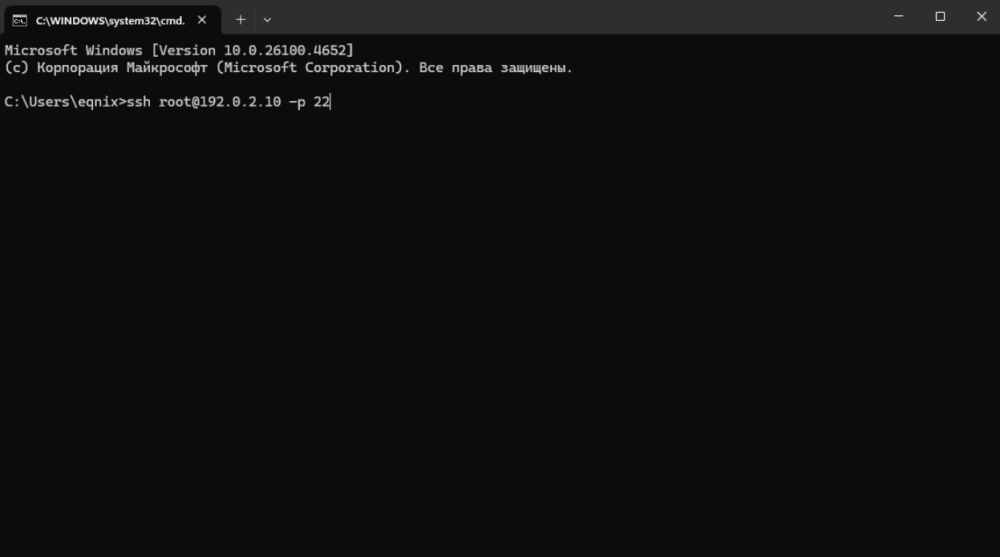
- Ezután kattintson a Windows Terminál vagy a PowerShell megnyitásához. - A csatlakozáshoz használd a következő parancsot (helyettesítsd a tényleges címeddel és portoddal):
Csatlakozás a kiszolgálóhoz SSH-n keresztül
ssh root@YOUR_SERVER_IP -p PORT
ssh root@192.0.2.10 -p 22
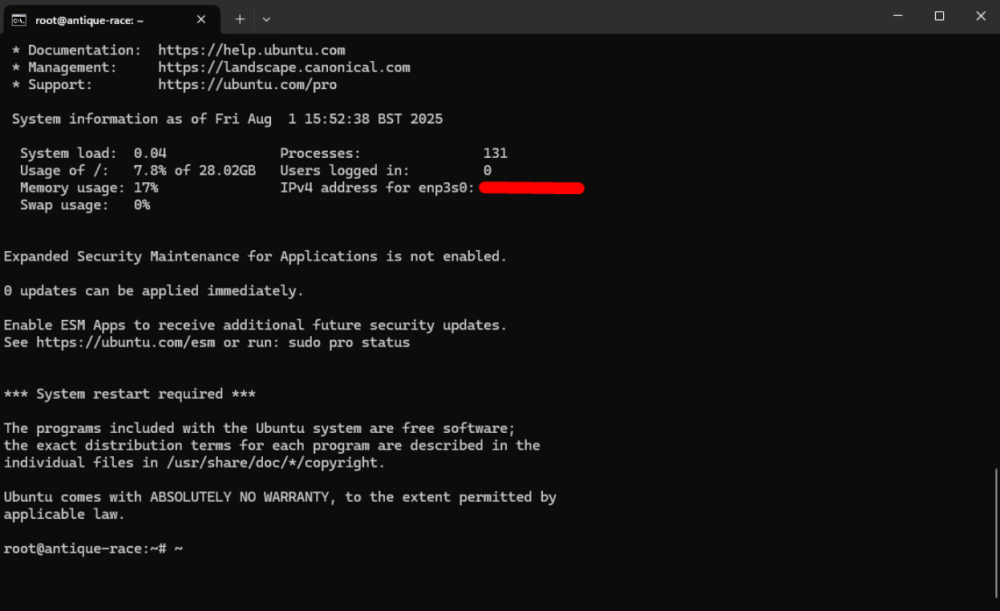
- Amikor a rendszer kéri, írja be az e-mailben kapott jelszót.
(Lásd a VirtFusiontól kapott üzenetet - a jelszó a következő címre kattintva a Password:)
2. lehetőség: PuTTY használata (ha a GUI-t részesíti előnyben)
- Töltse le a PuTTY-t a következő címről: https://www.putty.org/
- Nyissa meg a PuTTY-t
- A Host Name (vagy IP-cím) mezőbe írja be a VPS IP címét.
- Állítsa be a portot (alapértelmezett
22, szükség esetén változtassa meg)
- Kattintson a Megnyitás gombra
- Amikor megjelenik a terminál, jelentkezzen be a következővel:
- Felhasználónév:
root
- Jelszó: (a VirtFusion e-mailből)
1. lépés: A szükséges csomagok telepítése
17 Java:
A csomaglista frissítése és a meglévő csomagok frissítése:
sudo apt update && sudo apt upgrade -y
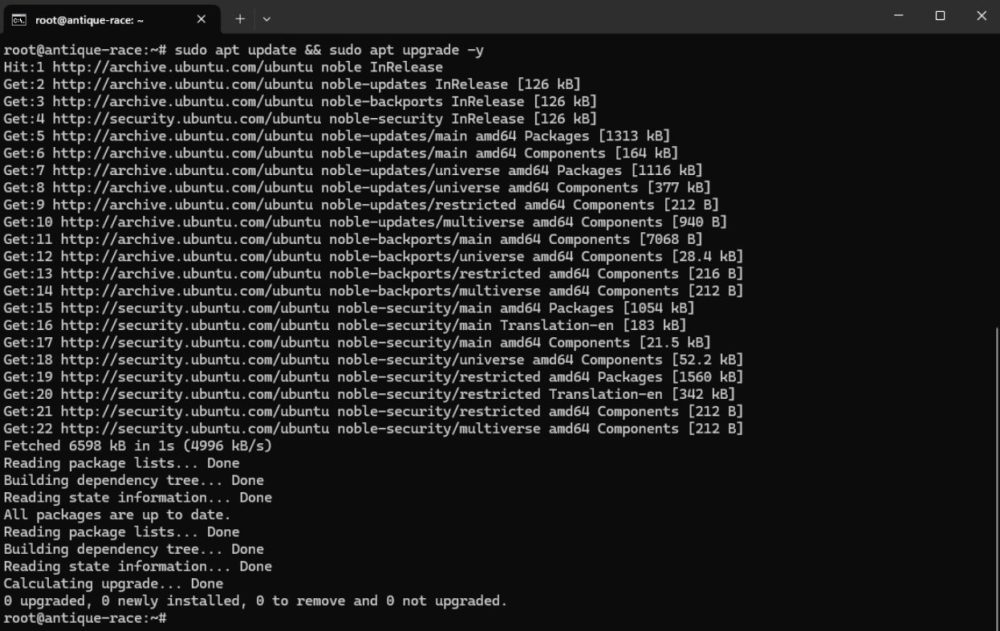
Java 17 és a szükséges segédprogramok telepítése:
sudo apt install wget curl unzip screen openjdk-17-jre-headless -y
vagy
21 Java:
A Java 21 és a szükséges segédprogramok telepítése: Telepítse a Java 21-et és a szükséges segédprogramokat:
sudo apt install wget curl unzip screen openjdk-21-jre-headless -y
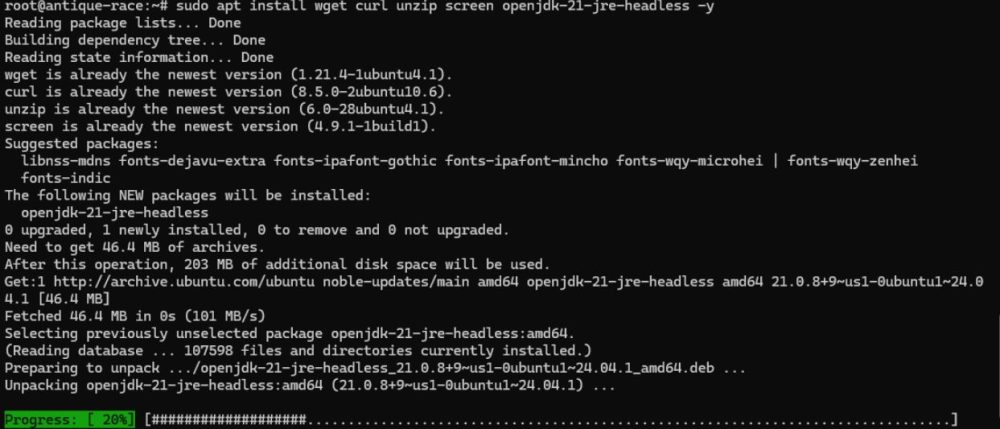
Java telepítésének ellenőrzése:
Ellenőrizze a telepített Java verziót:
java -version
2. lépés: Kiszolgálókönyvtár létrehozása
Hozzuk létre a fő kiszolgáló könyvtárat:
mkdir ~/server
Navigáljon a kiszolgáló könyvtárba:
cd ~/server

Használjon külön mappát minden egyes kiszolgálótípushoz (e.g., ~/server/forge/, ~/server/fabric/, etc.).
1. szakasz: A papírkiszolgáló telepítése
1. Paper letöltése
Látogasson el a https://papermc.io/downloads/all?project=paperoldalra a legfrissebb verzió megtalálásához, vagy használja az API-t:
Hozzon létre egy könyvtárat a Paper szerver számára:
mkdir paper
Navigáljon a Paper könyvtárba:
cd paper

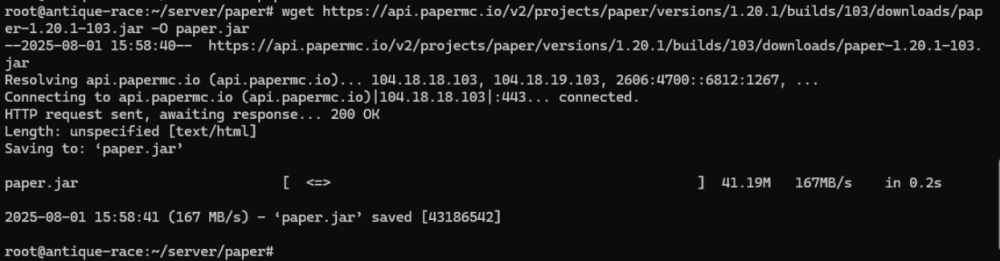
Töltse le a Paper szerver jar-t:
wget https://api.papermc.io/v2/projects/paper/versions/1.20.1/builds/103/downloads/paper-1.20.1-103.jar -O paper.jar
2. Fogadja el az EULA-t
echo "eula=true" > eula.txt
3. Indítsa el a kiszolgálót
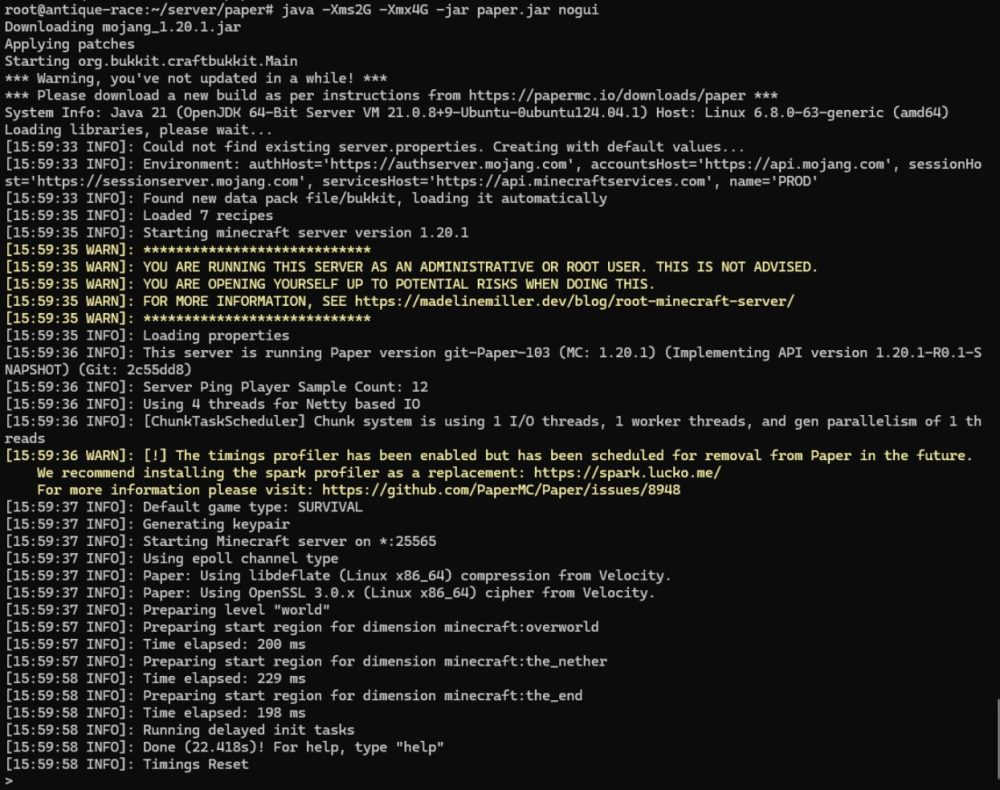
Indítsa el a Paper szervert 2 minimális és 4 GB maximális korlátot tartalmazó RAM, GUI nélkül:
java -Xms2G -Xmx4G -jar paper.jar nogui

Használja a képernyőt a háttérben történő futtatáshoz:
screen -S paper
java -Xms2G -Xmx4G -jar paper.jar nogui
A leválasztáshoz: Ctrl A, majd D.
Visszacsatoláshoz: : screen -r paper.
- Kész!
2. szakasz: A Forge Server telepítése
1. A Forge telepítő letöltése
Látogasson el a https://files.minecraftforge.net/ oldalra a verziójához tartozó telepítő letöltéséhez. Példa:
Hozzon létre egy könyvtárat a Forge szerver számára:
mkdir forge
Navigáljon a Forge könyvtárba:
cd forge
Telepítse a Forge szerver fájljait:
wget https://maven.minecraftforge.net/net/minecraftforge/forge/1.20.1-47.2.0/forge-1.20.1-47.2.0-installer.jar
2. A telepítő futtatása (szerver módban)
Indítsa el a Forge szervert 2 minimális és 4 GB maximális korlátot tartalmazó RAM, GUI nélkül:
java -jar forge-1.20.1-47.2.0-installer.jar --installServer
3. Fogadja el az EULA-t
echo "eula=true" > eula.txt
4. Indítsa el a szervert
screen -S forge
java -Xms2G -Xmx4G -jar forge-1.20.1-47.2.0.jar nogui
3. szakasz: A Fabric Server telepítése
1. Fabric telepítő letöltése
Menjen a https://fabricmc.net/use/ oldalra, és töltse le a kiszolgáló telepítőjét:
Hozzon létre egy könyvtárat a Fabric szerver számára:
mkdir fabric
Navigáljon a Fabric könyvtárba:
cd fabric
Töltse le a Fabric telepítő jar-t:
wget https://maven.fabricmc.net/net/fabricmc/fabric-installer/1.0.0/fabric-installer-1.0.0.jar
2. Futtassa a telepítőt (szerver módban)
Telepítse a Fabric kiszolgálót az 1.20.1 verzióhoz:
java -jar fabric-installer-1.0.0.jar server -mcversion 1.20.1 -downloadMinecraft
3. Elfogadja az EULA-t
echo "eula=true" > eula.txt
4. Kiszolgáló indítása
screen -S fabric
java -Xms2G -Xmx4G -jar fabric-server-launch.jar nogui
Megjegyzések
- Az 1.20.1-es verziót helyettesítse az Ön által megcélzott Minecraft verzióval.
- A moddolt szerverek (Forge/Fabric) esetében a .jar modokat a mods/ mappába kell tenni.
- Pluginok (Paper) esetén a .jar fájlokat a plugins/ mappába helyezze.
- Először mindig minimális modokkal/pluginokkal teszteljük a kompatibilitás ellenőrzéséhez.
- Figyelje az erőforrás-felhasználást olyan eszközökkel, mint a htop vagy a top.
- A wget link megtalálásához egyszerűen másolja a letöltési linket a
oldalon a letöltés ikonra jobb gombbal kattintva.
Következtetés
Most már futtathatsz egy Minecraft szervert a VPS-eden a Forge, Fabric vagy Paper segítségével. Mindegyik szervertípusnak megvannak a maga előnyei:
- Paper: A leggyorsabb és a legjobb a pluginekhez.
- Forge: A legjobb az összetett modokhoz.
- Fabric: Könnyű, újabb modding ökoszisztéma.
Válassz a tervezett felhasználási eset alapján.