




 de | USD




In dieser Anleitung wird erklärt, wie man einen Minecraft Server auf einem VPS einrichtet und dabei drei gängige Servertypen verwendet: Forge, Fabric und Paper. Die Anleitung geht davon aus, dass Sie über grundlegende Linux-Befehlszeilenkenntnisse verfügen und root- oder sudo-Zugriff auf Ihren VPS haben.
Voraussetzungen
- Ein VPS mit mindestens 2 CPU-Kernen, 4 GB RAM und SSD Speicherplatz (für modifizierte Server werden möglicherweise mehr Ressourcen benötigt).
- Eine 64-Bit-Linux-Distribution (Ubuntu 20.04 oder Debian 11 empfohlen).
Schritt 0: Verbinden Sie sich von Windows aus mit Ihrem VPS
Bevor Sie einen Minecraft Server installieren, müssen Sie sich mit Ihrem VPS verbinden. Wenn Sie Windows verwenden, haben Sie zwei Hauptoptionen:
Option 1: Mit Windows Terminal / PowerShell
- Drücken Sie
Win Sund geben Sie "Terminal" oder "PowerShell" ein.
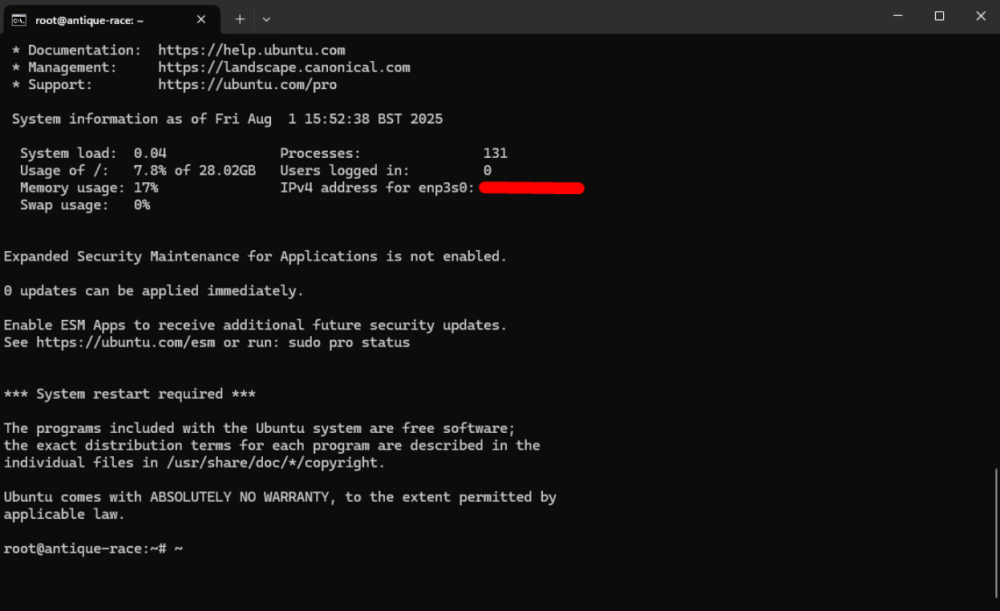
- Klicken Sie dann auf Windows Terminal oder PowerShell, um es zu öffnen. - Verwenden Sie den folgenden Befehl, um eine Verbindung herzustellen (ersetzen Sie ihn durch Ihre tatsächliche Adresse und Ihren Port):
Verbindet sich mit dem Server über SSH
ssh root@YOUR_SERVER_IP -p PORT
ssh root@192.0.2.10 -p 22
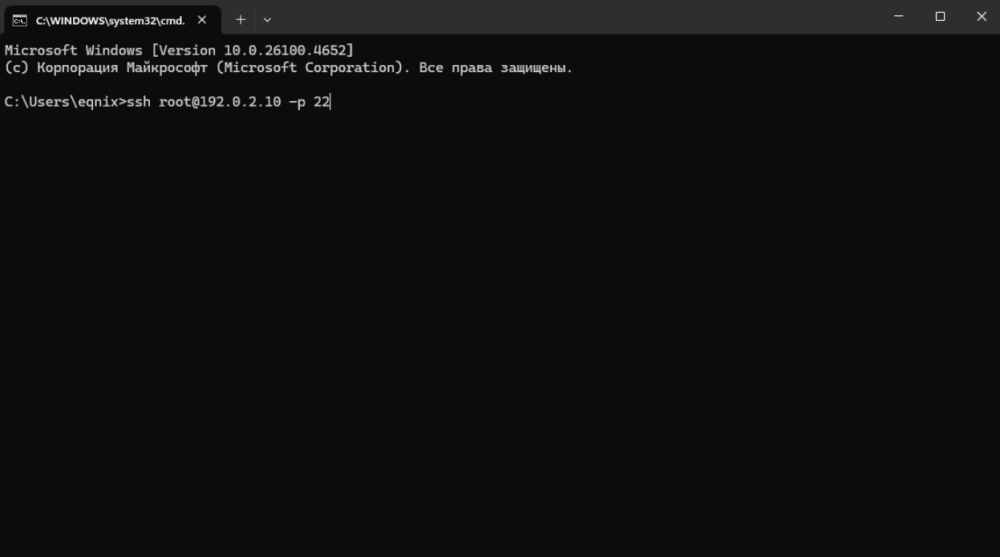
- Wenn Sie dazu aufgefordert werden, geben Sie das Passwort ein, das Sie per E-Mail erhalten haben.
(Siehe die Nachricht von VirtFusion - das Passwort lautet folgende zu Password:)
Option 2: Verwendung von PuTTY (wenn Sie eine grafische Benutzeroberfläche bevorzugen)
- Laden Sie PuTTY herunter von: https://www.putty.org/
- Öffnen Sie PuTTY
- Geben Sie im Feld Host Name (oder IP-Adresse) Ihre VPS-IP ein
- Stellen Sie den Port ein (Standard ist
22, bei Bedarf ändern)
- Klicken Sie auf Öffnen
- Wenn das Terminal erscheint, melden Sie sich mit an:
- Benutzername:
root
- Passwort: (aus der VirtFusion E-Mail)
Schritt 1: Erforderliche Pakete installieren
17 Java:
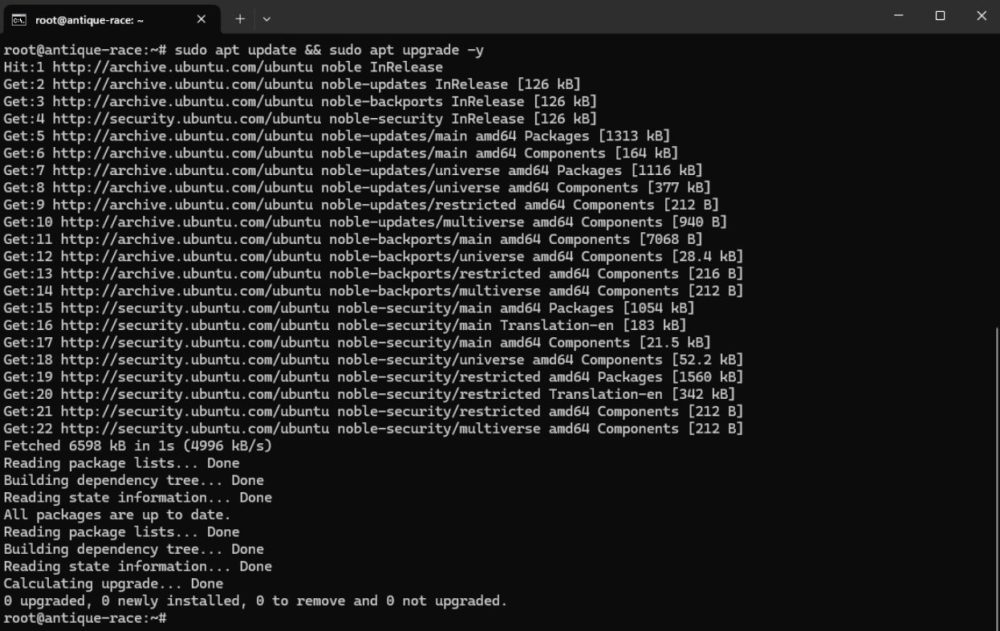
Aktualisieren Sie die Paketliste und aktualisieren Sie bestehende Pakete:
sudo apt update && sudo apt upgrade -y
Installieren Sie Java 17 und die erforderlichen Dienstprogramme:
sudo apt install wget curl unzip screen openjdk-17-jre-headless -y
oder
21 Java:
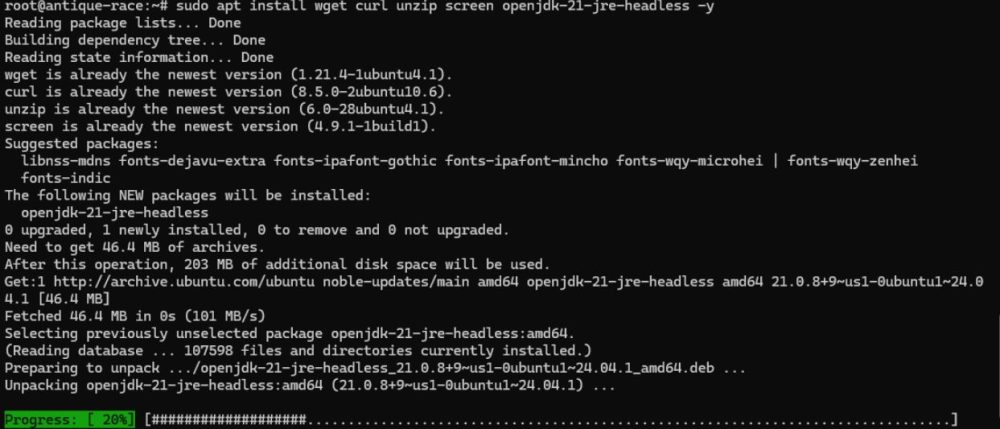
Installieren Sie Java 21 und die erforderlichen Hilfsprogramme:
sudo apt install wget curl unzip screen openjdk-21-jre-headless -y
Überprüfen Sie die Java-Installation:
Überprüfen Sie die installierte Java-Version:
java -version
Schritt 2: Erstellen eines Serververzeichnisses
Erstellen Sie das Hauptverzeichnis des Servers:
mkdir ~/server
Navigieren Sie in das Serververzeichnis:
cd ~/server

Verwenden Sie für jeden Servertyp einen eigenen Ordner (e.g., ~/server/forge/, ~/server/fabric/, etc.).
Abschnitt 1: Installation von Paper Server
1. Herunterladen von Paper
Besuchen Sie https://papermc.io/downloads/all?project=paper, um die neueste Version zu finden, oder verwenden Sie die API:
Erstellen Sie ein Verzeichnis für Paper Server:
mkdir paper
Navigieren Sie in das Paper-Verzeichnis:
cd paper

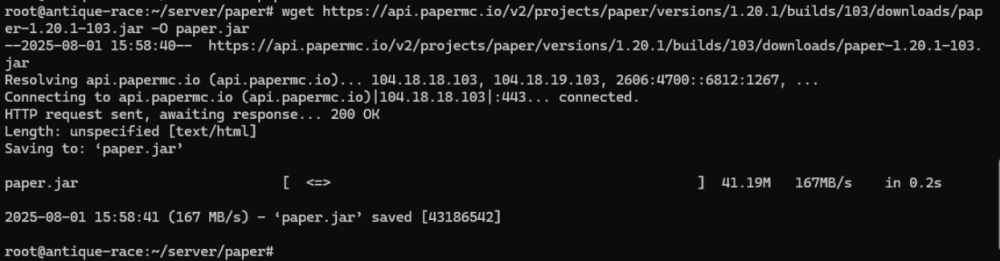
Paper Server jar herunterladen:
wget https://api.papermc.io/v2/projects/paper/versions/1.20.1/builds/103/downloads/paper-1.20.1-103.jar -O paper.jar
2. EULA akzeptieren
echo "eula=true" > eula.txt
3. Starten Sie den Server
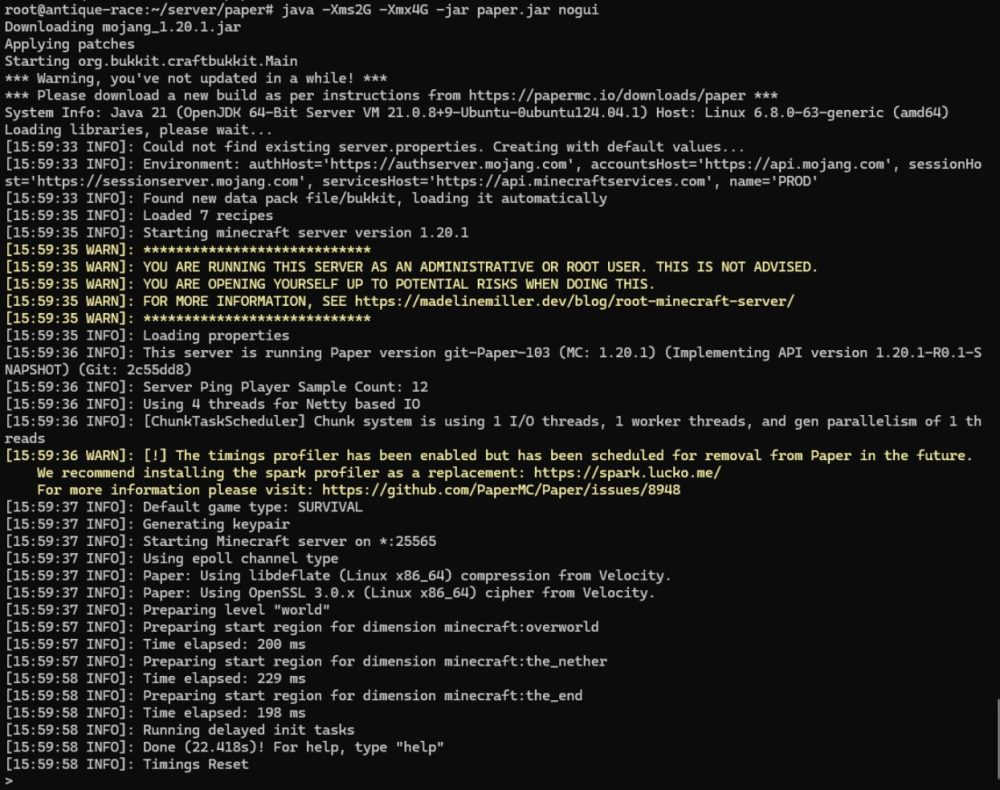
Starten Sie den Paper-Server mit mindestens 2 und maximal 4 GB auf RAM, ohne GUI:
java -Xms2G -Xmx4G -jar paper.jar nogui

Verwenden Sie den Bildschirm, um ihn im Hintergrund laufen zu lassen:
screen -S paper
java -Xms2G -Xmx4G -jar paper.jar nogui
Zum Trennen: Ctrl A, dann D.
Wieder einbinden: screen -r paper.
- Das war's!
Abschnitt 2: Installieren von Forge Server
1. Forge-Installationsprogramm herunterladen
Besuchen Sie https://files.minecraftforge.net/, um das Installationsprogramm für Ihre Version zu erhalten. Beispiel:
Erstellen Sie ein Verzeichnis für Forge Server:
mkdir forge
Navigieren Sie in das Forge-Verzeichnis:
cd forge
Installieren Sie die Forge-Server-Dateien:
wget https://maven.minecraftforge.net/net/minecraftforge/forge/1.20.1-47.2.0/forge-1.20.1-47.2.0-installer.jar
2. Installer ausführen (Server-Modus)
Starten Sie den Forge-Server mit einem Minimum von 2 und einem Maximum von 4 GB auf RAM, ohne GUI:
java -jar forge-1.20.1-47.2.0-installer.jar --installServer
3. EULA akzeptieren
echo "eula=true" > eula.txt
4. Server starten
screen -S forge
java -Xms2G -Xmx4G -jar forge-1.20.1-47.2.0.jar nogui
Abschnitt 3: Installation von Fabric Server
1. Fabric-Installer herunterladen
Gehen Sie zu https://fabricmc.net/use/ und laden Sie das Server-Installationsprogramm herunter:
Erstellen Sie ein Verzeichnis für Fabric Server:
mkdir fabric
Navigieren Sie in das Fabric-Verzeichnis:
cd fabric
Laden Sie das Fabric-Installationsprogramm jar herunter:
wget https://maven.fabricmc.net/net/fabricmc/fabric-installer/1.0.0/fabric-installer-1.0.0.jar
2. Installer ausführen (Server Modus)
Installieren Sie Fabric Server für Version 1.20.1:
java -jar fabric-installer-1.0.0.jar server -mcversion 1.20.1 -downloadMinecraft
3. EULA akzeptieren
echo "eula=true" > eula.txt
4. Server starten
screen -S fabric
java -Xms2G -Xmx4G -jar fabric-server-launch.jar nogui
Anmerkungen
- Ersetzen Sie 1.20.1 durch die von Ihnen gewünschte Minecraft Version.
- Für modifizierte Server (Forge/Fabric) legen Sie .jar-Mods in den Ordner mods/.
- Für Plugins (Paper) legen Sie .jar-Dateien in den Ordner plugins/.
- Testen Sie immer zuerst mit minimalen Mods/Plugins, um die Kompatibilität zu überprüfen.
- Überwachen Sie den Ressourcenverbrauch mit Tools wie htop oder top.
- Um den wget-Link zu finden, müssen Sie einfach den Download-Link kopieren, indem Sie mit der rechten Maustaste auf das Download-Symbol auf der Website
klicken.
Fazit
Sie können nun einen Minecraft Server auf Ihrem VPS mit Forge, Fabric oder Paper betreiben. Jeder Servertyp hat seine eigenen Vorteile:
- Paper: Am schnellsten und am besten für Plugins geeignet.
- Forge: Am besten für komplexe Mods.
- Fabric: Leichtgewichtig, neueres Modding-Ökosystem.
Wählen Sie je nach Anwendungsfall.