




 pl | USD





 Discord
  Blog
Blog  Panel O nas
 Jak skonfigurować serwer Minecraft na serwerze VPS (Forge, Fabric, Paper)
- 5 min read
- 6667
- 12


W tym przewodniku wyjaśniono, jak skonfigurować serwer Minecraft na serwerze VPS przy użyciu trzech popularnych typów serwerów: Forge, Fabric i Paper. Instrukcje zakładają, że masz podstawowe doświadczenie z wierszem poleceń systemu Linux i dostęp root lub sudo do swojego VPS.
Wymagania wstępne
- Serwer VPS z co najmniej 2 rdzeniami CPU, 4 GB RAM i pamięcią masową SSD (w przypadku serwerów zmodyfikowanych może być potrzebne więcej zasobów).
- 64-bitowa dystrybucja systemu Linux (zalecane Ubuntu 20.04 lub Debian 11).
Krok 0: Połączenie z serwerem VPS z systemu Windows
Przed instalacją serwera Minecraft należy połączyć się z serwerem VPS. Jeśli korzystasz z systemu Windows, masz dwie główne opcje:
Opcja 1: Korzystanie z Windows Terminal / PowerShell
- Naciśnij przycisk
Win Si wpisz "Terminal" lub "PowerShell"
- Następnie kliknij Windows Terminal lub PowerShell, aby go otworzyć. - Użyj następującego polecenia, aby się połączyć (zastąp rzeczywisty adres i port):
Łączy z serwerem przez SSH
ssh root@YOUR_SERVER_IP -p PORT
ssh root@192.0.2.10 -p 22
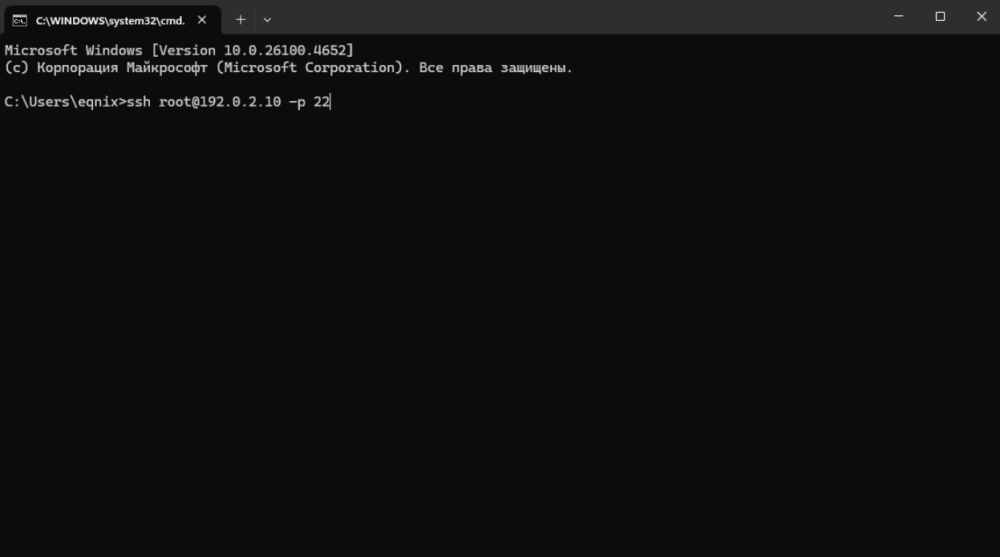
- Po wyświetleniu monitu wprowadź hasło otrzymane pocztą e-mail.
(Zobacz wiadomość od VirtFusion - hasło to kolejne do Password:).
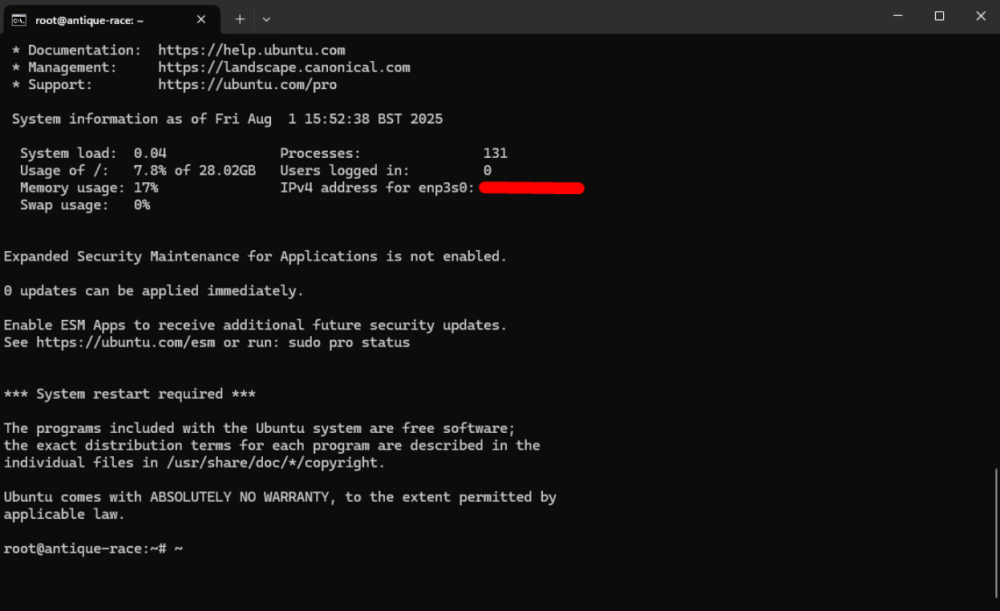
Opcja 2: Korzystanie z PuTTY (jeśli wolisz GUI)
- Pobierz PuTTY ze strony: https://www.putty.org/
- Otwórz PuTTY
- W polu Nazwa hosta (lub adres IP) wprowadź adres IP serwera VPS.
- Ustaw port (domyślnie
22, zmień w razie potrzeby)
- Kliknij Otwórz
- Gdy pojawi się terminal, zaloguj się za pomocą
- Nazwa użytkownika:
root
- Hasło: (z wiadomości e-mail VirtFusion)
Krok 1: Zainstaluj wymagane pakiety
17 Java:
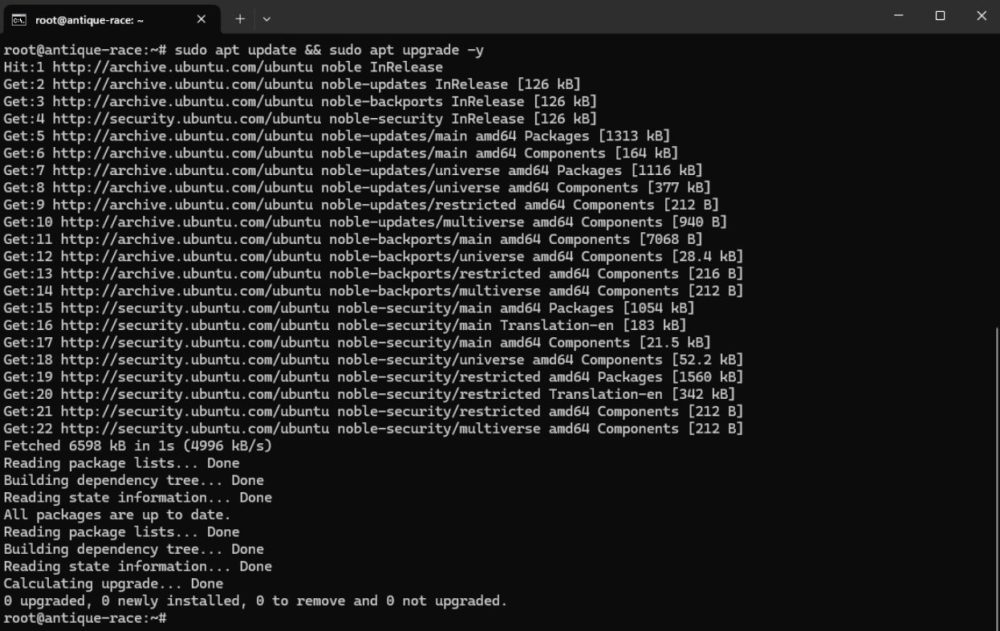
Zaktualizuj listę pakietów i uaktualnij istniejące pakiety:
sudo apt update && sudo apt upgrade -y
Zainstaluj Java 17 i wymagane narzędzia:
sudo apt install wget curl unzip screen openjdk-17-jre-headless -y
lub
21 Java:
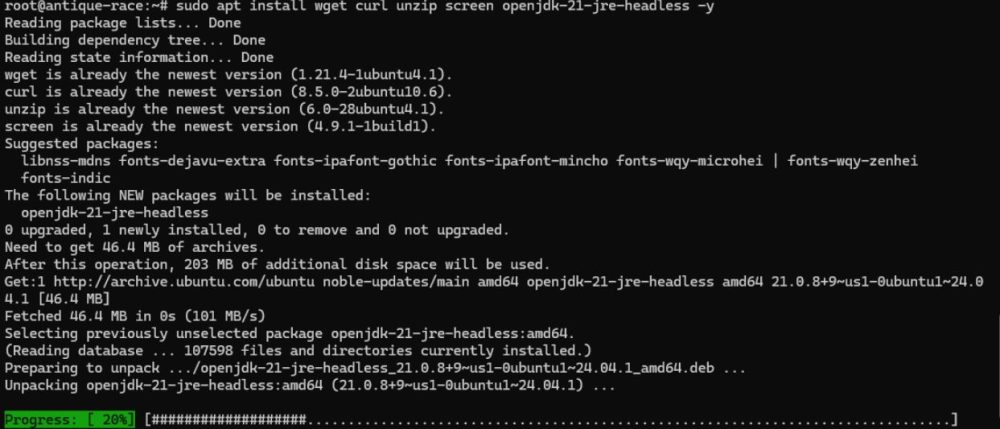
Zainstaluj Java 21 i wymagane narzędzia:
sudo apt install wget curl unzip screen openjdk-21-jre-headless -y
Weryfikacja instalacji Java:
Sprawdź zainstalowaną wersję Java:
java -version
Krok 2: Utwórz katalog serwera
Utwórz główny katalog serwera:
mkdir ~/server
Przejdź do katalogu serwera:
cd ~/server

Użyj oddzielnego folderu dla każdego typu serwera (e.g., ~/server/forge/, ~/server/fabric/, etc.).
Sekcja 1: Instalacja serwera Paper Server
1. Pobierz aplikację Paper
Odwiedź stronę https://papermc.io/downloads/all?project=paper, aby znaleźć najnowszą wersję lub skorzystaj z interfejsu API:
Utwórz katalog dla serwera Paper:
mkdir paper
Przejdź do katalogu Paper:
cd paper

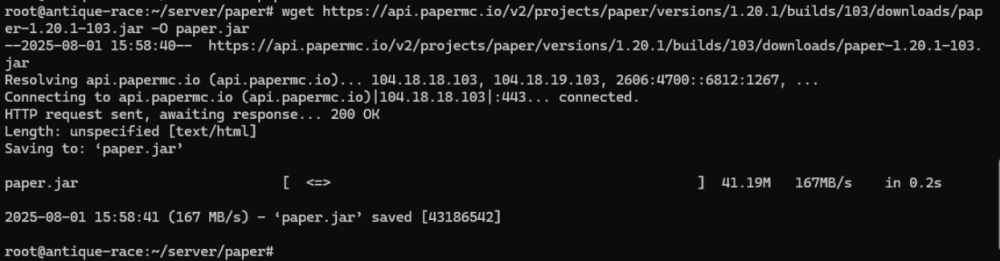
Pobierz plik jar serwera Paper:
wget https://api.papermc.io/v2/projects/paper/versions/1.20.1/builds/103/downloads/paper-1.20.1-103.jar -O paper.jar
2. Zaakceptuj umowę EULA
echo "eula=true" > eula.txt
3. Uruchom serwer
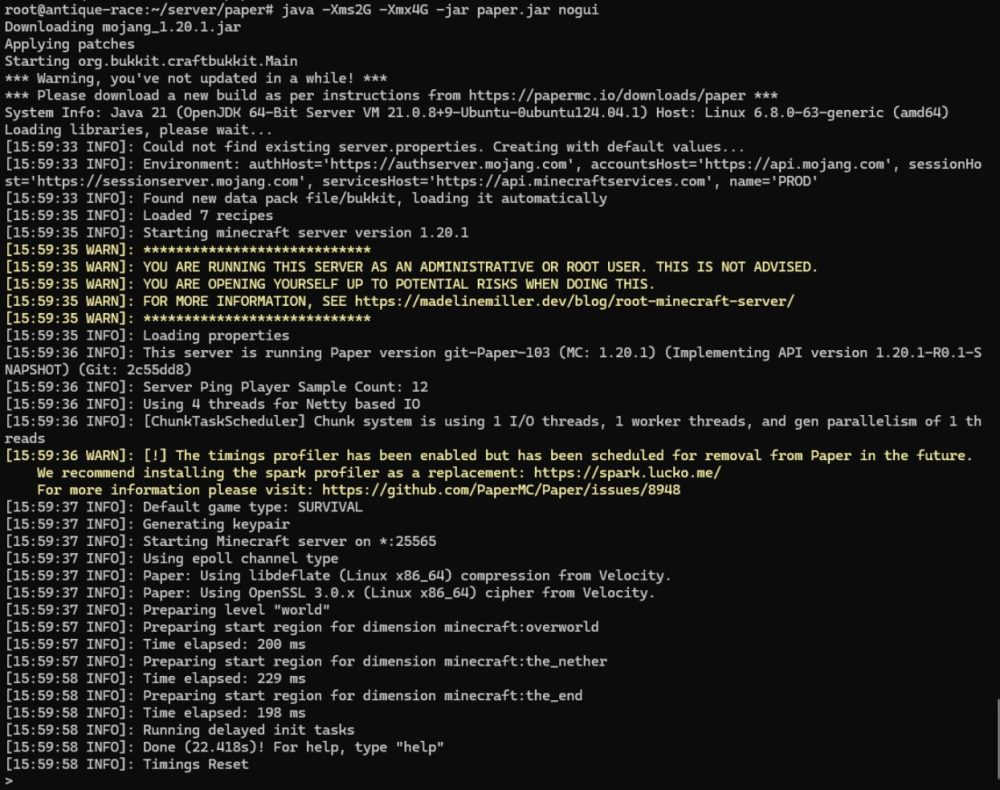
Uruchom serwer Paper z minimalnym limitem 2 i maksymalnym limitem 4 GB RAM, bez GUI:
java -Xms2G -Xmx4G -jar paper.jar nogui

Użyj ekranu, aby uruchomić go w tle:
screen -S paper
java -Xms2G -Xmx4G -jar paper.jar nogui
Aby odłączyć: Ctrl A, następnie D.
Aby ponownie dołączyć: screen -r paper.
- Gotowe!
Sekcja 2: Instalacja Forge Server
1. Pobierz instalator Forge
Odwiedź stronę https://files.minecraftforge.net/, aby pobrać instalator dla swojej wersji. Przykład:
Utwórz katalog dla serwera Forge:
mkdir forge
Przejdź do katalogu Forge:
cd forge
Zainstaluj pliki serwera Forge:
wget https://maven.minecraftforge.net/net/minecraftforge/forge/1.20.1-47.2.0/forge-1.20.1-47.2.0-installer.jar
2. Uruchom instalator (tryb serwera)
Uruchom serwer Forge z minimalnym limitem 2 i maksymalnym limitem 4 GB RAM, bez GUI:
java -jar forge-1.20.1-47.2.0-installer.jar --installServer
3. Zaakceptuj EULA
echo "eula=true" > eula.txt
4. Uruchom serwer
screen -S forge
java -Xms2G -Xmx4G -jar forge-1.20.1-47.2.0.jar nogui
Sekcja 3: Instalacja serwera Fabric
1. Pobierz instalator Fabric
Przejdź na stronę https://fabricmc.net/use/ i pobierz instalator serwera:
Utwórz katalog dla serwera Fabric:
mkdir fabric
Przejdź do katalogu Fabric:
cd fabric
Pobierz plik jar instalatora Fabric:
wget https://maven.fabricmc.net/net/fabricmc/fabric-installer/1.0.0/fabric-installer-1.0.0.jar
2. Uruchom instalator (tryb serwera)
Zainstaluj serwer Fabric w wersji 1.20.1:
java -jar fabric-installer-1.0.0.jar server -mcversion 1.20.1 -downloadMinecraft
3. Zaakceptuj EULA
echo "eula=true" > eula.txt
4. Uruchom serwer
screen -S fabric
java -Xms2G -Xmx4G -jar fabric-server-launch.jar nogui
Uwagi
- Zastąp 1.20.1 docelową wersją Minecraft.
- W przypadku serwerów zmodyfikowanych (Forge/Fabric), umieść mods .jar w folderze mods/.
- W przypadku wtyczek (Paper), umieść pliki .jar w folderze plugins/.
- Zawsze najpierw testuj z minimalnymi modami/wtyczkami, aby zweryfikować kompatybilność.
- Monitoruj zużycie zasobów za pomocą narzędzi takich jak htop lub top.
- Aby znaleźć łącze wget, wystarczy skopiować łącze pobierania, klikając prawym przyciskiem myszy ikonę pobierania na stronie
.
Wnioski
Możesz teraz uruchomić serwer Minecraft na swoim VPS przy użyciu Forge, Fabric lub Paper. Każdy typ serwera ma swoje zalety:
- Paper: Najszybszy i najlepszy dla wtyczek.
- Forge: najlepszy dla złożonych modów.
- Fabric: Lekki, nowszy ekosystem moddingu.
Wybierz w oparciu o zamierzony przypadek użycia.