


 sv | USD
 en
en ua
ua es
es de
de pl
pl fr
fr pt
pt it
it nl
nl hu
hu ro
ro ja
ja



 Discord
  Kunskapsbas
  Blogg
Blogg  Om panelen
  Sociala nätverk
  Affiliate-program
  Vårt team
  Kontakta oss
 Så här konfigurerar du en Minecraft -server på en VPS (Forge, Fabric, Paper)
- 5 min read
- 5290
- 11


I den här guiden förklaras hur du konfigurerar en Minecraft -server på en VPS med hjälp av tre populära servertyper: Forge, Fabric och Paper. Instruktionerna förutsätter att du har grundläggande erfarenhet av kommandoraden i Linux och root- eller sudo-åtkomst till din VPS.
Förutsättningar
- En VPS med minst 2 CPU-kärnor, 4 GB RAM och SSD lagring (för moddade servrar kan mer resurser behövas).
- En 64-bitars Linux-distribution (Ubuntu 20.04 eller Debian 11 rekommenderas).
Steg 0: Anslut till din VPS från Windows
Innan du installerar en Minecraft -server måste du ansluta till din VPS. Om du använder Windows har du två huvudalternativ:
Alternativ 1: Använda Windows Terminal / PowerShell
- Tryck på
Win Soch skriv "Terminal" eller "PowerShell"
- Klicka sedan på Windows Terminal eller PowerShell för att öppna den. - Använd följande kommando för att ansluta (ersätt med din faktiska adress och port):
Ansluter till servern via SSH
ssh root@YOUR_SERVER_IP -p PORT
ssh root@192.0.2.10 -p 22
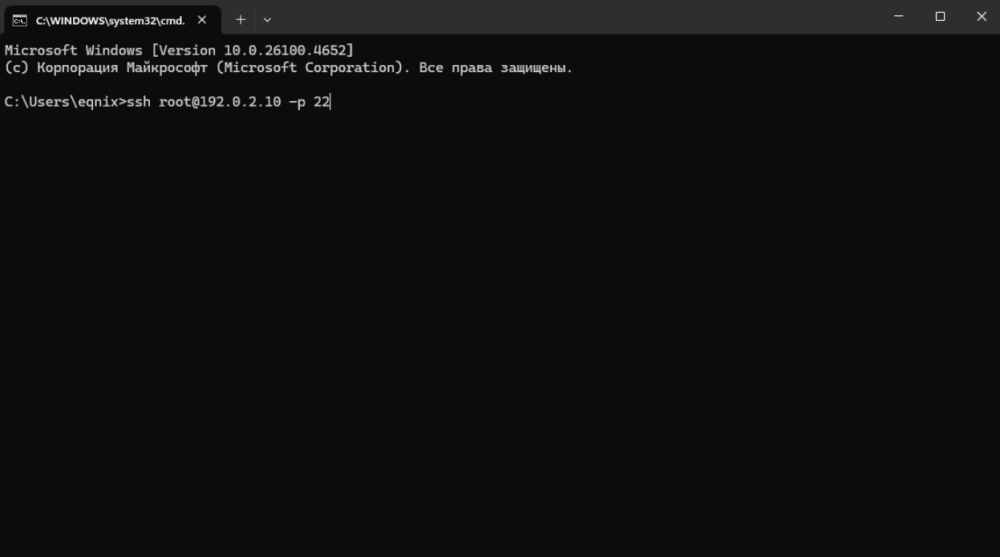
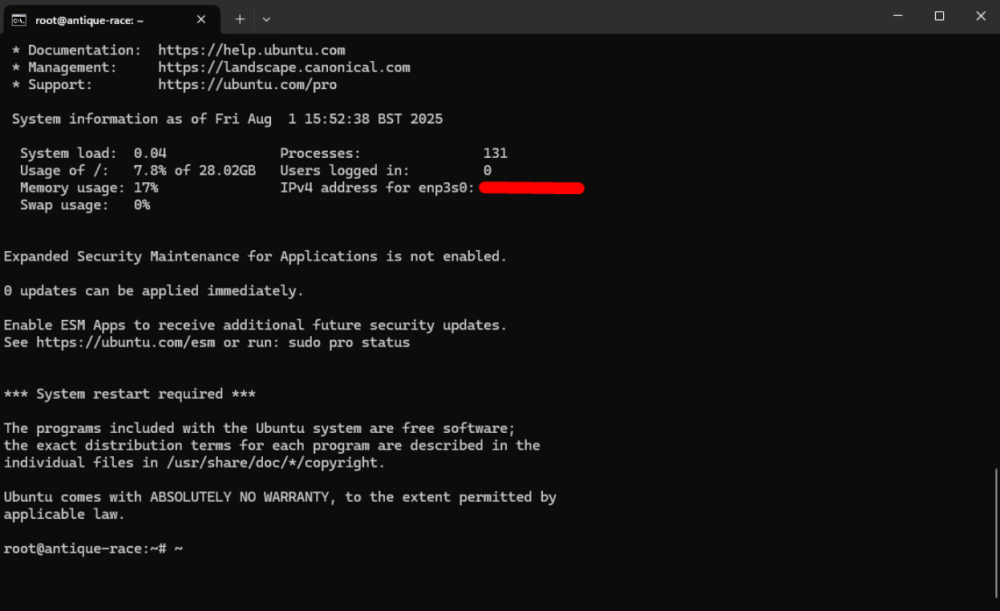
- När du uppmanas att göra det anger du lösenordet som du fick via e-post.
(Se meddelandet från VirtFusion - lösenordet står bredvid Lösenord:)
Alternativ 2: Använda PuTTY (om du föredrar ett GUI)
- Ladda ner PuTTY från: https://www.putty.org/
- Öppna PuTTY
- I fältet Host Name (eller IP address) anger du din VPS IP
- Ställ in port (standard är
22, ändra vid behov)
- Klicka på Open
- När terminalen visas loggar du in med:
- Användarnamn:
root
- Lösenord: (från VirtFusion-mejlet)
Steg 1: Installera nödvändiga paket
17 Java:
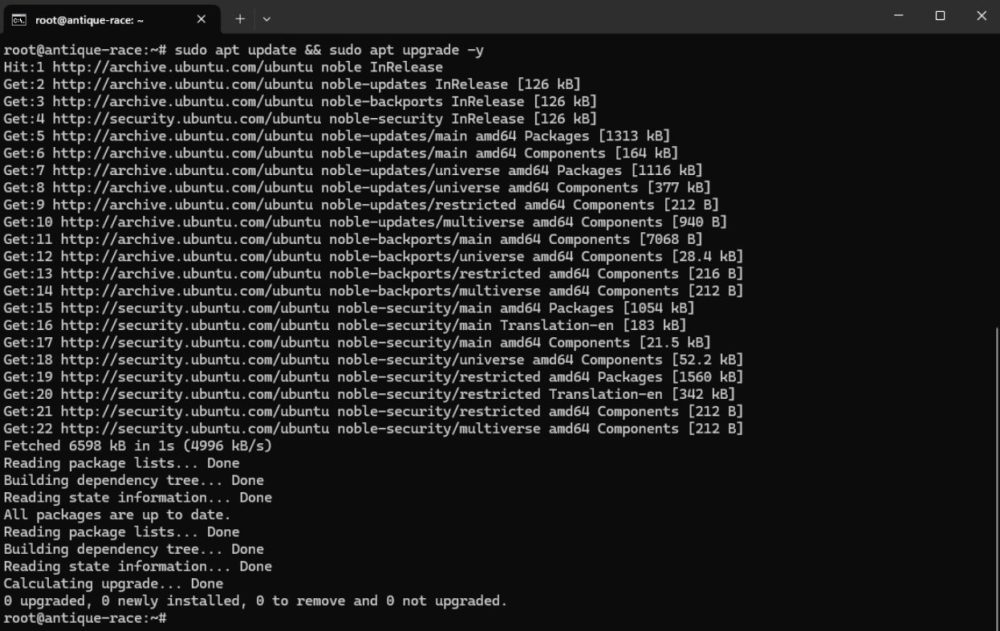
Uppdatera paketlistan och uppgradera befintliga paket:
sudo apt update && sudo apt upgrade -y
Installera Java 17 och nödvändiga verktyg:
sudo apt install wget curl unzip screen openjdk-17-jre-headless -y
eller
21 Java:
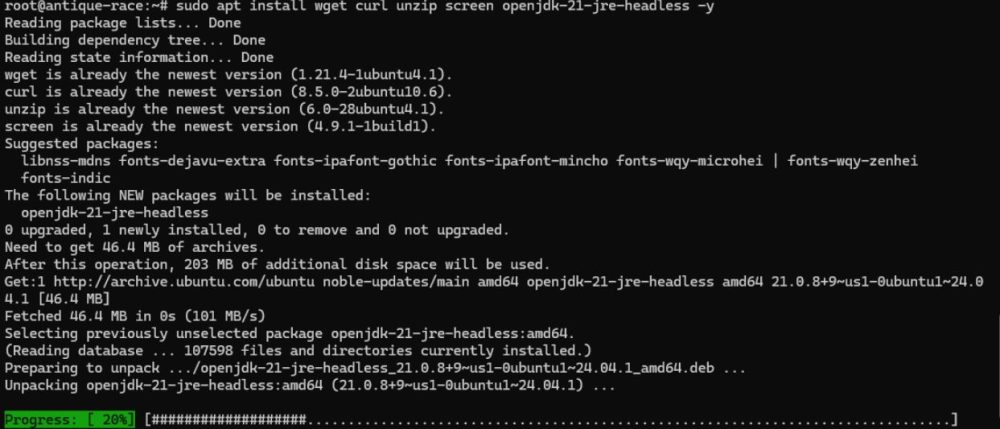
Installera Java 21 och nödvändiga verktyg:
sudo apt install wget curl unzip screen openjdk-21-jre-headless -y
Verifiera Java-installationen:
Kontrollera installerad Java-version:
java -version
Steg 2: Skapa en serverkatalog
Skapa huvudkatalogen för servern:
mkdir ~/server
Navigera in i serverkatalogen:
cd ~/server

Använd en separat mapp för varje servertyp (e.g., ~/server/forge/, ~/server/fabric/, etc.).
Avsnitt 1: Installera Paper Server
1. Hämta Paper
Besök https://papermc.io/downloads/all?project=paper för att hitta den senaste versionen eller använd API:et:
Skapa en katalog för Paper-servern:
mkdir paper
Navigera till Paper-katalogen:
cd paper

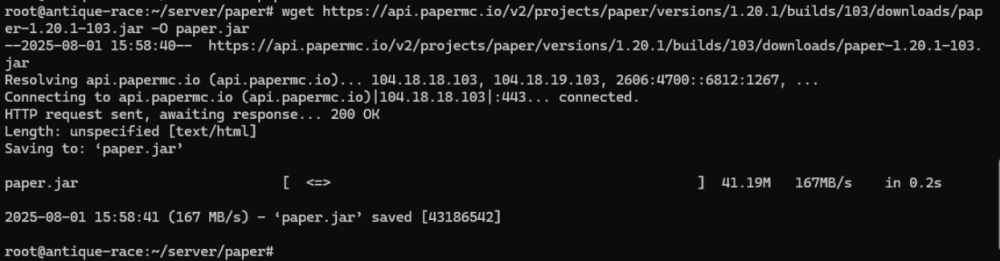
Ladda ner Paper-serverns jar:
wget https://api.papermc.io/v2/projects/paper/versions/1.20.1/builds/103/downloads/paper-1.20.1-103.jar -O paper.jar
2. Acceptera EULA
echo "eula=true" > eula.txt
3. Starta servern
Starta Paper-servern med minst 2 och högst 4 GB på RAM, utan GUI:
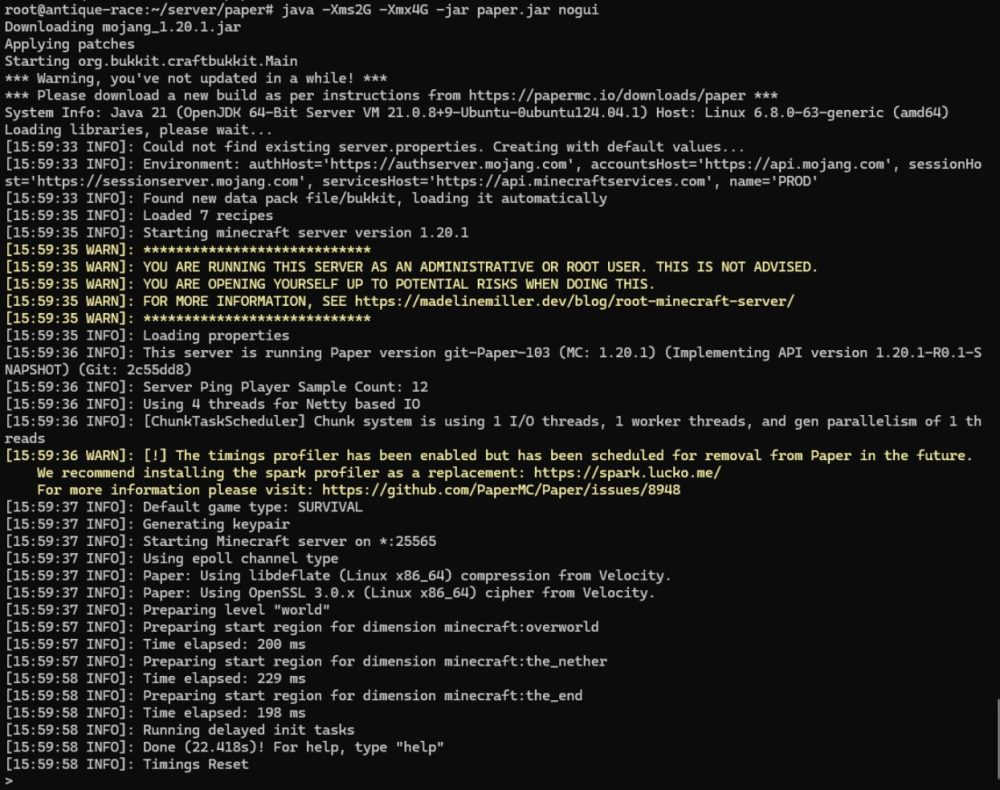
java -Xms2G -Xmx4G -jar paper.jar nogui

Använd skärmen för att köra den i bakgrunden:
screen -S paper
java -Xms2G -Xmx4G -jar paper.jar nogui
För att koppla loss: Ctrl A, sedan D.
För att återansluta: screen -r paper.
- Klart!
Avsnitt 2: Installera Forge Server
1. Hämta installationsprogrammet för Forge
Besök https://files.minecraftforge.net/ för att hämta installationsprogrammet för din version. Exempel på installation:
Skapa en katalog för Forge-servern:
mkdir forge
Navigera in i Forge-katalogen:
cd forge
Installera Forge-serverfiler:
wget https://maven.minecraftforge.net/net/minecraftforge/forge/1.20.1-47.2.0/forge-1.20.1-47.2.0-installer.jar
2. Kör installationsprogrammet (serverläge)
Starta Forge-servern med minst 2 och högst 4 GB på RAM, utan GUI:
java -jar forge-1.20.1-47.2.0-installer.jar --installServer
3. Acceptera EULA
echo "eula=true" > eula.txt
4. Starta servern
screen -S forge
java -Xms2G -Xmx4G -jar forge-1.20.1-47.2.0.jar nogui
Avsnitt 3: Installera Fabric Server
1. Hämta installationsprogrammet för Fabric
Gå till https://fabricmc.net/use/ och hämta serverinstallationsprogrammet:
Skapa en katalog för Fabric-servern:
mkdir fabric
Navigera in i Fabric-katalogen:
cd fabric
Ladda ner Fabric installer jar:
wget https://maven.fabricmc.net/net/fabricmc/fabric-installer/1.0.0/fabric-installer-1.0.0.jar
2. Kör installationsprogrammet (serverläge)
Installera Fabric-servern för version 1.20.1:
java -jar fabric-installer-1.0.0.jar server -mcversion 1.20.1 -downloadMinecraft
3. Acceptera EULA
echo "eula=true" > eula.txt
4. Starta servern
screen -S fabric
java -Xms2G -Xmx4G -jar fabric-server-launch.jar nogui
Anmärkningar
- Ersätt 1.20.1 med den Minecraft version som du vill använda.
- För moddade servrar (Forge/Fabric), lägg .jar-mods i mods/mappen.
- För insticksprogram (Paper), placera .jar-filer i mappen plugins/.
- Testa alltid med minimala mods/plugins först för att verifiera kompatibiliteten.
- Övervaka resursanvändningen med verktyg som htop eller top.
- För att hitta wget-länken behöver du helt enkelt kopiera nedladdningslänken genom att högerklicka på nedladdningsikonen på webbplatsen
Slutsats
Du kan nu köra en Minecraft -server på din VPS med hjälp av Forge, Fabric eller Paper. Varje servertyp har sina egna fördelar:
- Paper: Snabbast och bäst för plugins.
- Forge: Bäst för komplexa mods.
- Fabric: Lättviktig, nyare ekosystem för modding.
Välj baserat på ditt avsedda användningsområde.