




 es | USD





Esta guía explica cómo configurar un servidor Minecraft en un VPS utilizando tres tipos de servidores populares: Forge, Fabric y Paper. Las instrucciones asumen que tienes experiencia básica en la línea de comandos de Linux y acceso root o sudo a tu VPS.
Requisitos previos
- Un VPS con al menos 2 núcleos de CPU, 4GB RAM, y almacenamiento SSD (para servidores modded, pueden ser necesarios más recursos).
- Una distribución Linux de 64 bits (se recomienda Ubuntu 20.04 o Debian 11).
Paso 0: Conéctese a su VPS desde Windows
Antes de instalar un servidor Minecraft, necesitas conectarte a tu VPS. Si estás usando Windows, tienes dos opciones principales:
Opción 1: Usando Windows Terminal / PowerShell
- Pulsa
Win Sy escribe "Terminal" o "PowerShell".
- A continuación, haga clic en Terminal de Windows o PowerShell para abrirlo. - Utiliza el siguiente comando para conectarte (sustitúyelo por tu dirección y puerto reales):
Conecta con el servidor a través de SSH
ssh root@YOUR_SERVER_IP -p PORT
ssh root@192.0.2.10 -p 22
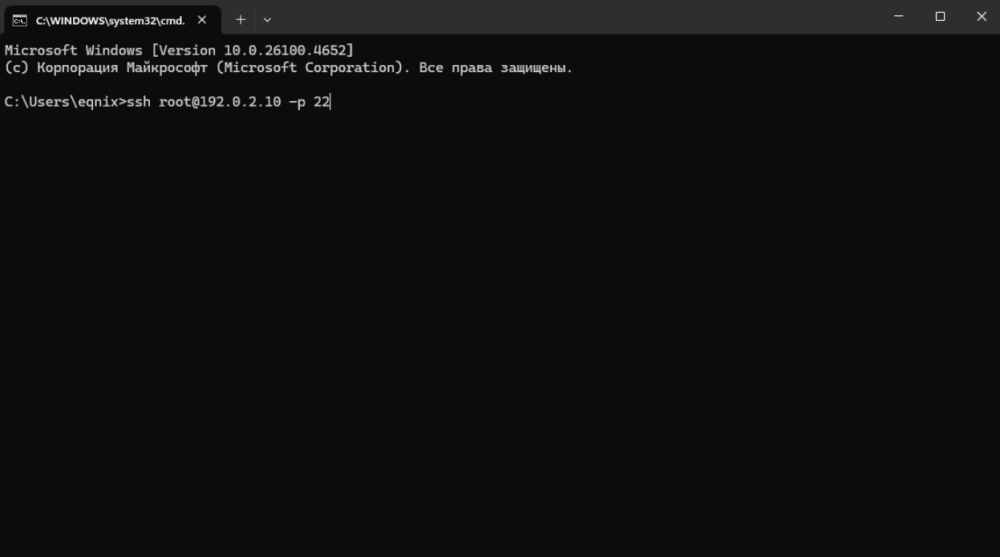
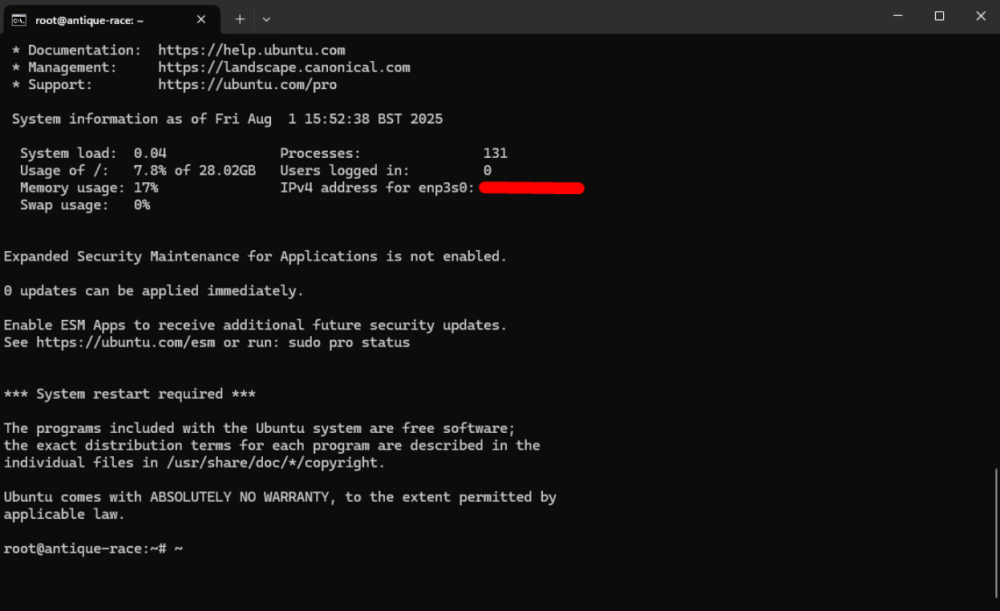
- Cuando se te solicite, introduce la contraseña que recibiste por correo electrónico.
(Mira el mensaje de VirtFusion - la contraseña está al lado de Password:)
Opción 2: Usando PuTTY (si prefiere una GUI)
- Descargue PuTTY desde: https://www.putty.org/
- Abra PuTTY
- En el campo Nombre de host (o dirección IP), introduzca la IP de su VPS
- Establezca el Puerto (por defecto es
22cámbielo si es necesario)
- Haga clic en Abrir
- Cuando aparezca el terminal, inicie sesión con
- Nombre de usuario:
root
- Contraseña: (del correo electrónico de VirtFusion)
Paso 1: Instale los paquetes requeridos
17 Java:
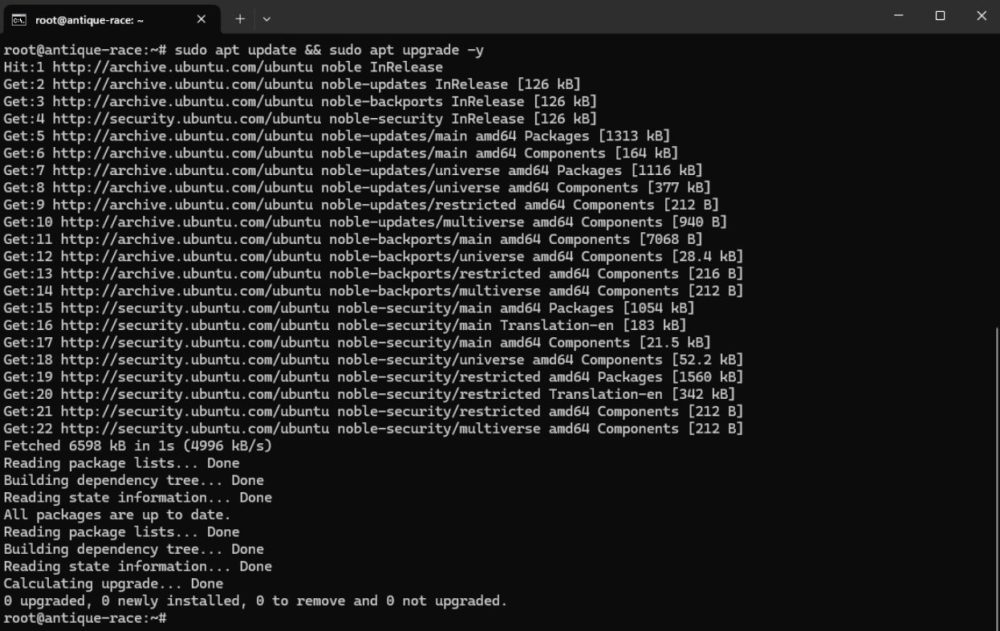
Actualice la lista de paquetes y actualice los paquetes existentes:
sudo apt update && sudo apt upgrade -y
Instale Java 17 y las utilidades requeridas:
sudo apt install wget curl unzip screen openjdk-17-jre-headless -y
o
21 Java:
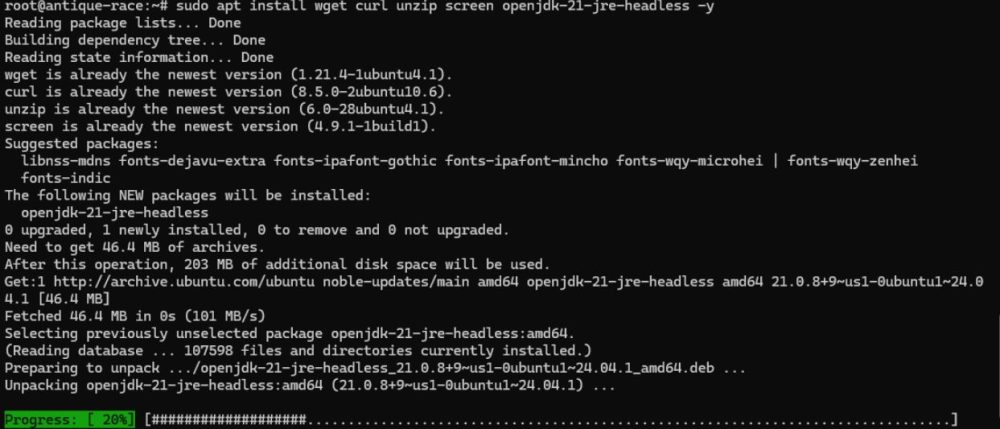
Instalar Java 21 y las utilidades necesarias:
sudo apt install wget curl unzip screen openjdk-21-jre-headless -y
Verificar la instalación de Java:
Compruebe la versión de Java instalada:
java -version
Paso 2: Crear un directorio de servidor
Cree el directorio principal del servidor:
mkdir ~/server
Navegue hasta el directorio del servidor:
cd ~/server

Utilice una carpeta distinta para cada tipo de servidor (e.g., ~/server/forge/, ~/server/fabric/, etc.).
Sección 1: Instalación del servidor de papel
1. Descargar Paper
Visite https://papermc.io/downloads/all?project=paper para encontrar la última versión o utilice la API:
Cree un directorio para el servidor de Paper:
mkdir paper
Navegue hasta el directorio de Paper:
cd paper

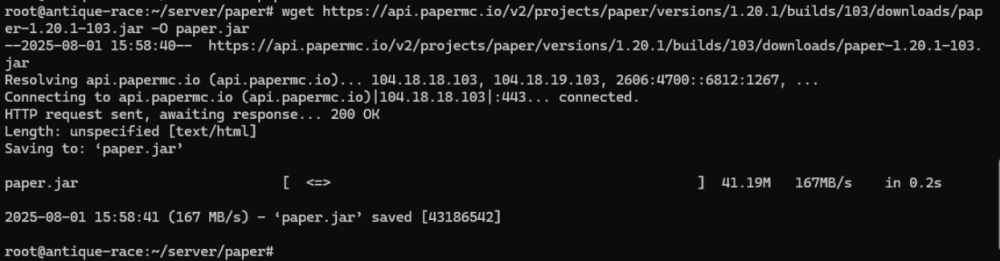
Descarga Paper server jar:
wget https://api.papermc.io/v2/projects/paper/versions/1.20.1/builds/103/downloads/paper-1.20.1-103.jar -O paper.jar
2. Acepta el CLUF
echo "eula=true" > eula.txt
3. Iniciar el servidor
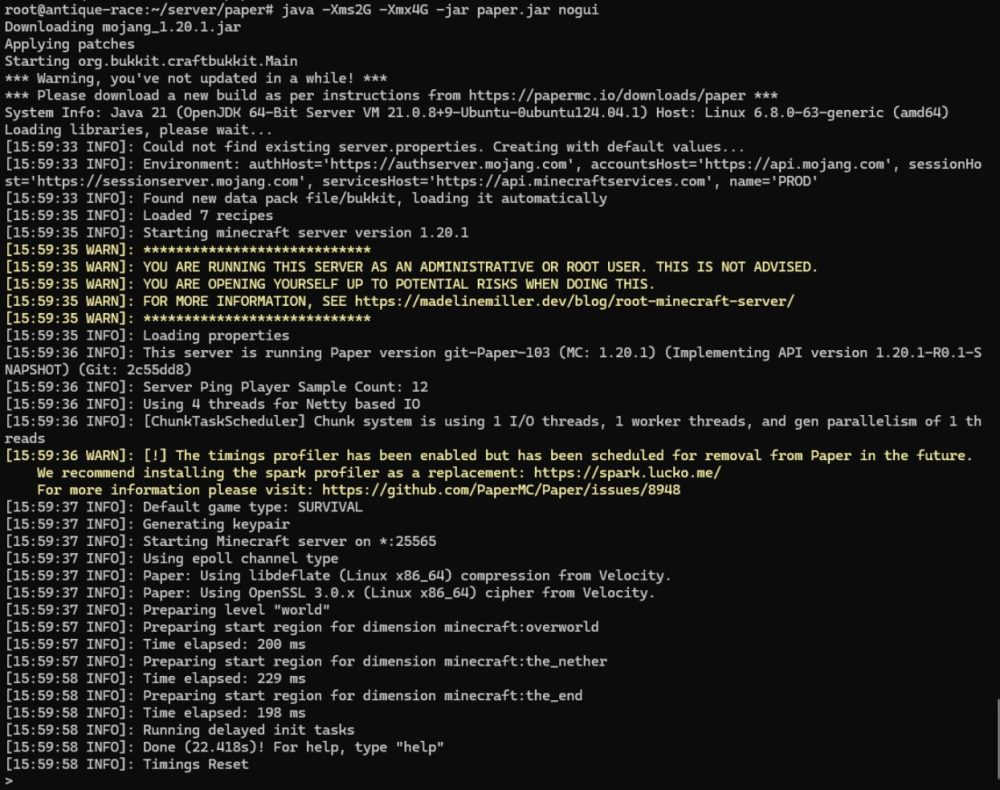
Inicie el servidor de Paper con un límite mínimo de 2 y máximo de 4GB de RAM, sin GUI:
java -Xms2G -Xmx4G -jar paper.jar nogui

Utiliza la pantalla para ejecutarlo en segundo plano:
screen -S paper
java -Xms2G -Xmx4G -jar paper.jar nogui
Para desconectarlo: Ctrl A. D.
Para volver a conectarlo: screen -r paper.
- Listo.
Sección 2: Instalación de Forge Server
1. Descarga del instalador de Forge
Visite https://files.minecraftforge.net/ para obtener el instalador de su versión. Ejemplo:
Cree un directorio para el servidor Forge:
mkdir forge
Navegue al directorio Forge:
cd forge
Instala los archivos del servidor Forge:
wget https://maven.minecraftforge.net/net/minecraftforge/forge/1.20.1-47.2.0/forge-1.20.1-47.2.0-installer.jar
2. Ejecute el instalador (modo servidor)
Inicie el servidor Forge con un límite mínimo de 2 y máximo de 4GB de RAM, sin GUI:
java -jar forge-1.20.1-47.2.0-installer.jar --installServer
3. Aceptar EULA
echo "eula=true" > eula.txt
4. Iniciar servidor
screen -S forge
java -Xms2G -Xmx4G -jar forge-1.20.1-47.2.0.jar nogui
Sección 3: Instalación del servidor Fabric
1. Descargar el instalador de Fabric
Vaya a https://fabricmc.net/use/ y descargue el instalador del servidor:
Cree un directorio para el servidor Fabric:
mkdir fabric
Navegue hasta el directorio Fabric:
cd fabric
Descarga el jar del instalador de Fabric:
wget https://maven.fabricmc.net/net/fabricmc/fabric-installer/1.0.0/fabric-installer-1.0.0.jar
2. Ejecute el instalador (modo servidor)
Instale el servidor de Fabric para la versión 1.20.1:
java -jar fabric-installer-1.0.0.jar server -mcversion 1.20.1 -downloadMinecraft
3. Aceptar EULA
echo "eula=true" > eula.txt
4. Iniciar servidor
screen -S fabric
java -Xms2G -Xmx4G -jar fabric-server-launch.jar nogui
Notas
- Sustituye 1.20.1 por la versión de Minecraft a la que te dirijas.
- Para servidores modded (Forge/Fabric), coloca los mods .jar en la carpeta mods/.
- Para plugins (Paper), coloca los archivos .jar en la carpeta plugins/.
- Prueba siempre primero con mods/plugins mínimos para verificar la compatibilidad.
- Monitoriza el uso de recursos con herramientas como htop o top.
- Para encontrar el enlace wget, sólo tienes que copiar el enlace de descarga haciendo clic con el botón derecho en el icono de descarga del sitio
.
Conclusión
Ahora puede ejecutar un servidor Minecraft en su VPS utilizando Forge, Fabric o Paper. Cada tipo de servidor tiene sus propias ventajas:
- Papel: Más rápido y mejor para plugins.
- Forge: Mejor para mods complejos.
- Fabric: Ligero, ecosistema de modding más reciente.
Elige en función del uso que quieras darle.