




 fr | USD





Ce guide explique comment configurer un serveur Minecraft sur un VPS en utilisant trois types de serveurs populaires : Forge, Fabric et Paper. Les instructions supposent que vous avez une expérience de base de la ligne de commande Linux et que vous disposez d'un accès root ou sudo à votre VPS.
Conditions préalables
- Un VPS avec au moins 2 cœurs de CPU, 4GB RAM, et SSD storage (pour les serveurs moddés, plus de ressources peuvent être nécessaires).
- Une distribution Linux 64 bits (Ubuntu 20.04 ou Debian 11 recommandé).
Etape 0 : Se connecter à votre serveur virtuel depuis Windows
Avant d'installer un serveur Minecraft, vous devez vous connecter à votre SDV. Si vous utilisez Windows, vous avez deux options principales :
Option 1 : Utiliser Windows Terminal / PowerShell
- Appuyez sur
Win Set tapez "Terminal" ou "PowerShell"
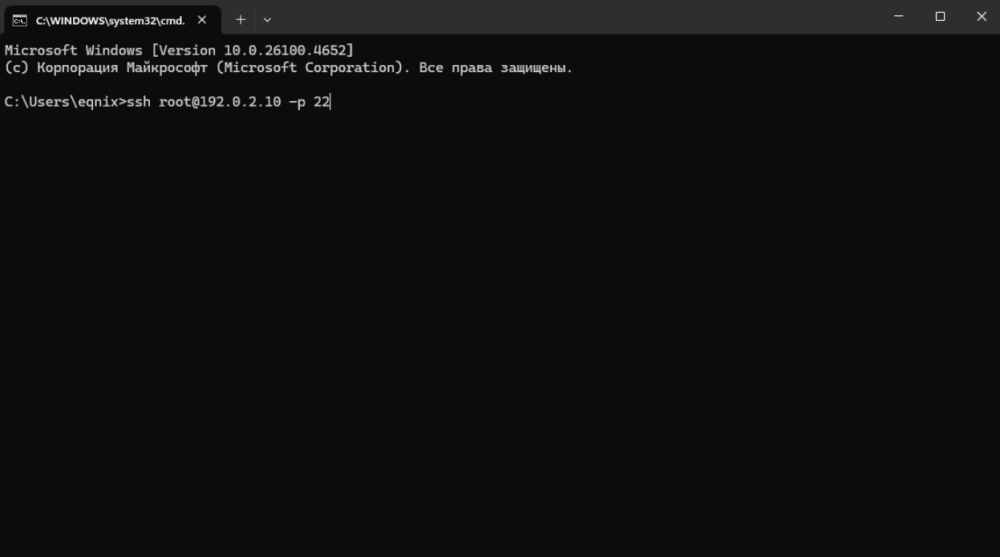
- Cliquez ensuite sur Windows Terminal ou PowerShell pour l'ouvrir. - Utilisez la commande suivante pour vous connecter (remplacez-la par votre adresse et votre port réels) :
Se connecte au serveur via SSH
ssh root@YOUR_SERVER_IP -p PORT
ssh root@192.0.2.10 -p 22
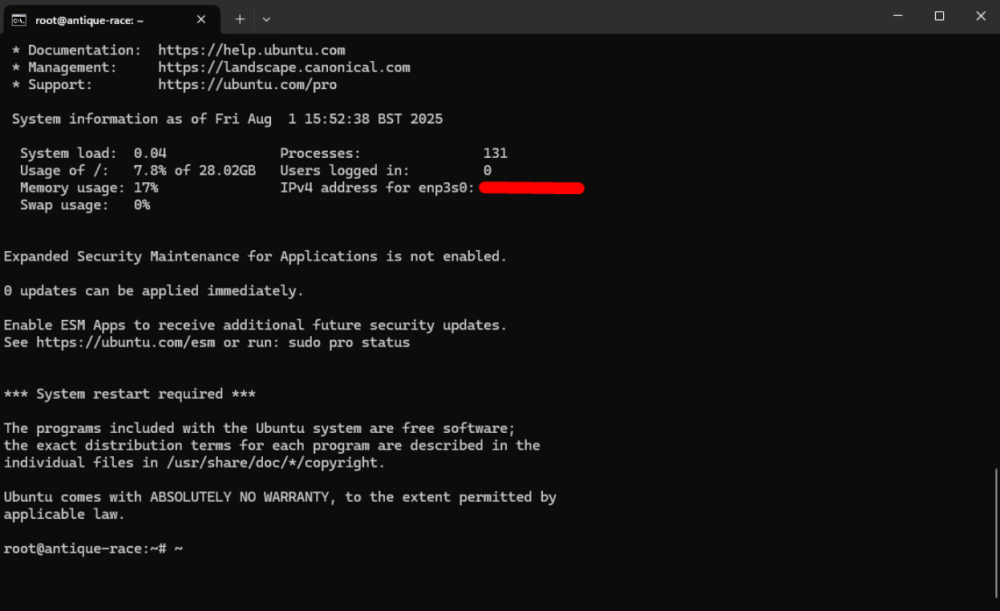
- Lorsque vous y êtes invité, entrez le mot de passe que vous avez reçu par e-mail.
(Voir le message de VirtFusion - le mot de passe est le suivant à Password 🙂
Option 2 : Utilisation de PuTTY (si vous préférez une interface graphique)
- Téléchargez PuTTY à partir de : https://www.putty.org/
- Ouvrez PuTTY
- Dans le champ Nom de l'hôte (ou adresse IP), entrez l'IP de votre VPS
- Définissez le Port (la valeur par défaut est
22changer si nécessaire)
- Cliquez sur Ouvrir
- Lorsque le terminal apparaît, connectez-vous avec :
- Nom d'utilisateur :
root
- Mot de passe : (provenant de l'email VirtFusion)
Etape 1 : Installer les paquets requis
17 Java :
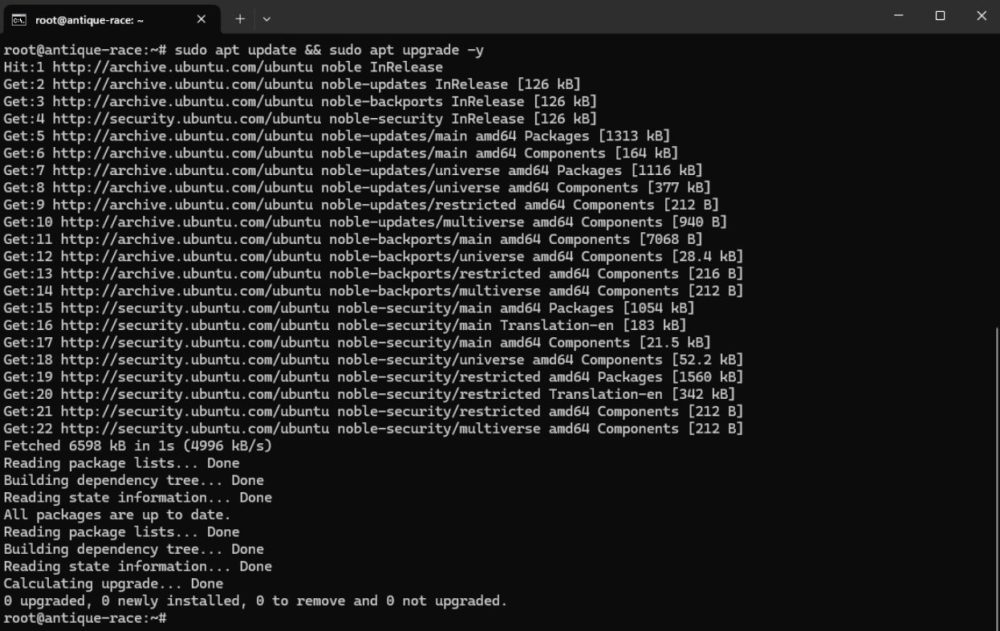
Mettre à jour la liste des paquets et mettre à niveau les paquets existants :
sudo apt update && sudo apt upgrade -y
Installer Java 17 et les utilitaires requis :
sudo apt install wget curl unzip screen openjdk-17-jre-headless -y
ou
21 Java :
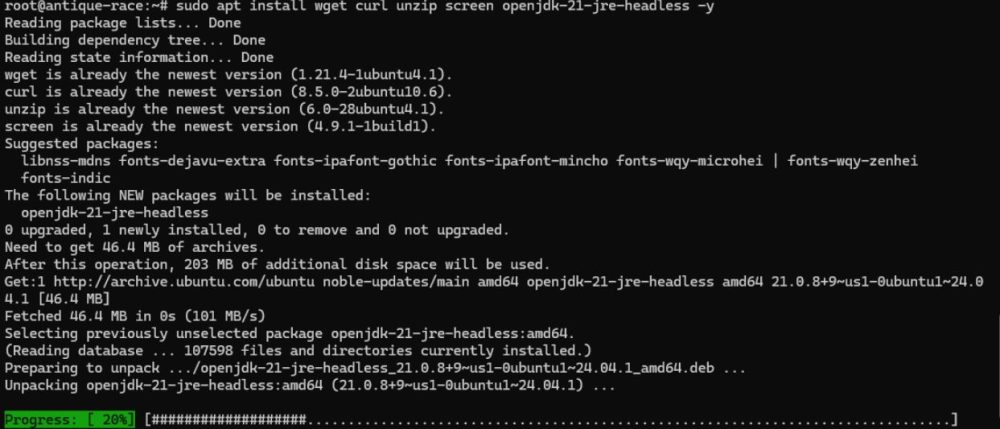
Installer Java 21 et les utilitaires requis :
sudo apt install wget curl unzip screen openjdk-21-jre-headless -y
Vérifier l'installation de Java :
Vérifier la version de Java installée :
java -version
Étape 2 : Créer un répertoire de serveur
Créer le répertoire principal du serveur :
mkdir ~/server
Naviguer dans le répertoire du serveur :
cd ~/server

Utilisez un dossier distinct pour chaque type de serveur (e.g., ~/server/forge/, ~/server/fabric/, etc.).
Section 1 : Installation du serveur papier
1. Téléchargez Paper
Visitez le site https://papermc.io/downloads/all?project=paper pour trouver la dernière version ou utilisez l'API :
Créez un répertoire pour le serveur Paper :
mkdir paper
Naviguez dans le répertoire Paper :
cd paper

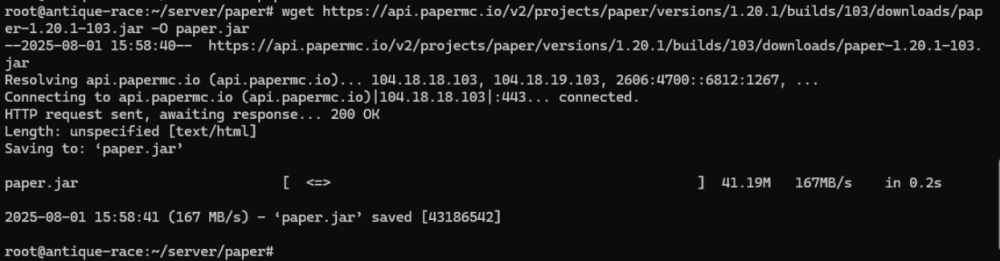
Téléchargez le jar du serveur Paper :
wget https://api.papermc.io/v2/projects/paper/versions/1.20.1/builds/103/downloads/paper-1.20.1-103.jar -O paper.jar
2. Accepter le CLUF
echo "eula=true" > eula.txt
3. Démarrer le serveur
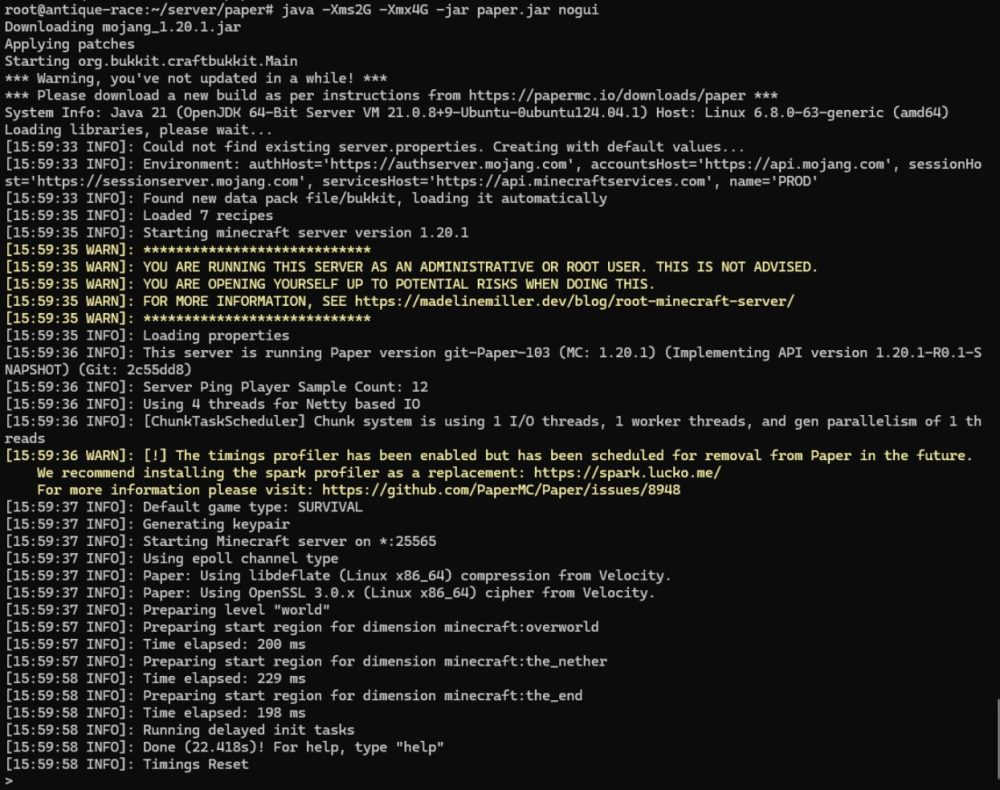
Démarrez le serveur Paper avec un minimum de 2 Go et un maximum de 4 Go sur RAM, sans interface graphique :
java -Xms2G -Xmx4G -jar paper.jar nogui

Utilisez l'écran pour l'exécuter en arrière-plan :
screen -S paper
java -Xms2G -Xmx4G -jar paper.jar nogui
Pour le détacher : Ctrl A, puis D.
Pour rattacher : screen -r paper.
- C'est fait !
Section 2 : Installation de Forge Server
1. Télécharger le programme d'installation de Forge
Visitez https://files.minecraftforge.net/ pour obtenir l'installateur correspondant à votre version. Exemple :
Créer un répertoire pour le serveur Forge :
mkdir forge
Naviguez dans le répertoire Forge :
cd forge
Installez les fichiers du serveur Forge :
wget https://maven.minecraftforge.net/net/minecraftforge/forge/1.20.1-47.2.0/forge-1.20.1-47.2.0-installer.jar
2. Exécuter l'installateur (mode serveur)
Démarrez le serveur Forge avec 2 Go minimum et 4 Go maximum sur RAM, sans interface graphique :
java -jar forge-1.20.1-47.2.0-installer.jar --installServer
3. Accepter le CLUF
echo "eula=true" > eula.txt
4. Démarrer le serveur
screen -S forge
java -Xms2G -Xmx4G -jar forge-1.20.1-47.2.0.jar nogui
Section 3 : Installation du serveur Fabric
1. Télécharger le programme d'installation de Fabric
Allez sur https://fabricmc.net/use/ et téléchargez le programme d'installation du serveur :
Créez un répertoire pour le serveur Fabric :
mkdir fabric
Naviguez dans le répertoire Fabric :
cd fabric
Téléchargez le jar de l'installateur Fabric :
wget https://maven.fabricmc.net/net/fabricmc/fabric-installer/1.0.0/fabric-installer-1.0.0.jar
2. Exécuter l'installateur (mode serveur)
Installer le serveur Fabric pour la version 1.20.1 :
java -jar fabric-installer-1.0.0.jar server -mcversion 1.20.1 -downloadMinecraft
3. Accepter le CLUF
echo "eula=true" > eula.txt
4. Démarrer le serveur
screen -S fabric
java -Xms2G -Xmx4G -jar fabric-server-launch.jar nogui
Remarques
- Remplacez 1.20.1 par la version de Minecraft que vous visez.
- Pour les serveurs moddés (Forge/Fabric), placez les mods .jar dans le dossier mods/.
- Pour les plugins (Paper), placez les fichiers .jar dans le dossier plugins/.
- Testez toujours d'abord avec des mods/plugins minimaux pour vérifier la compatibilité.
- Surveillez l'utilisation des ressources avec des outils comme htop ou top.
- Pour trouver le lien wget, il suffit de copier le lien de téléchargement en faisant un clic droit sur l'icône de téléchargement du site
.
Conclusion
Vous pouvez maintenant faire tourner un serveur Minecraft sur votre VPS en utilisant Forge, Fabric ou Paper. Chaque type de serveur a ses propres avantages :
- Paper: Le plus rapide et le meilleur pour les plugins.
- Forge: Meilleur pour les mods complexes.
- Fabric: Léger, écosystème de modding plus récent.
Choisissez en fonction de l'utilisation que vous souhaitez en faire.