




 pl | USD






Zastanawiasz się, jak włączyć polecenia na serwerze Minecraft? Minecraft to wciągająca gra, która pozwala graczom odkrywać nieskończone możliwości w wirtualnym świecie. Podczas gdy wersja waniliowa zapewnia bogate wrażenia z gry, niektórzy gracze pragną dodatkowej kontroli i personalizacji. To właśnie tam włączenie poleceń na serwerze Minecraft zmienia zasady gry. W tym artykule przeprowadzimy cię przez proces włączania poleceń za pomocą Godlike.host. Zanurzmy się więc i odblokujmy prawdziwy potencjał serwera Minecraft!
Badanie Godlike.host
Pierwszym krokiem w kierunku włączenia poleceń na serwerze Minecraft jest zapoznanie się z usługą hostingową o nazwie Godlike.host. Przeprowadź wyszukiwanie, aby znaleźć oficjalną stronę internetową i dowiedzieć się o oferowanych przez nią funkcjach i funkcjonalnościach. Czytanie opinii klientów i przeglądanie ich dokumentacji zapewni cenny wgląd w to, jak postępować.
Zakup planu serwera
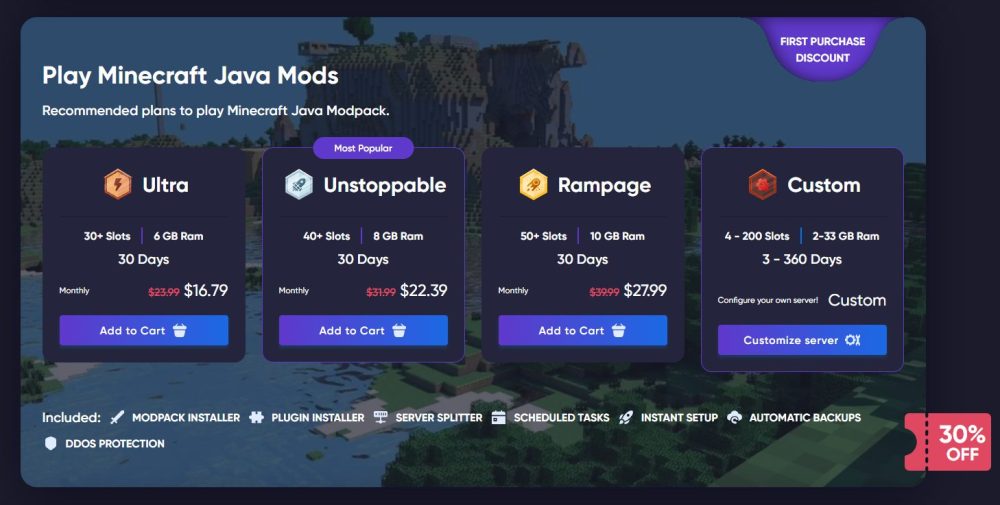
Po podjęciu decyzji, że Godlike.host jest odpowiednią usługą hostingową dla twoich potrzeb, nadszedł czas na zakup planu serwera. Odwiedź stronę Godlike.host i wybierz plan, który odpowiada wielkości Twojej społeczności i pożądanej wydajności serwera. Upewnij się, że wybrany plan umożliwia korzystanie z poleceń.
Dostęp do panelu sterowania serwera
Po zakupie planu serwera uzyskasz dostęp do panelu sterowania serwera. Panel sterowania jest bramą do zarządzania różnymi aspektami serwera Minecraft, w tym włączania poleceń. Zaloguj się do panelu sterowania przy użyciu poświadczeń dostarczonych przez Godlike.host. 
Zlokalizuj ustawienia poleceń
W panelu sterowania serwera znajdź ustawienia poleceń. Poświęć trochę czasu na zapoznanie się z panelem sterowania, ponieważ często zawiera on inne przydatne opcje usprawniające rozgrywkę na serwerze. 
Konfiguracja uprawnień poleceń
Aby zapewnić odpowiednią kontrolę i zapobiec niewłaściwemu użyciu, kluczowe jest skonfigurowanie uprawnień do poleceń. Uprawnień lub ustawień dostępu należy szukać w panelu sterowania. Tutaj możesz określić, kto może używać poleceń, czy jest to ograniczone do administratorów, czy rozszerzone na określone grupy graczy. Dostosuj ustawienia do potrzeb swojego serwera i zapisz zmiany.
Uruchom ponownie serwer
Włączenie obsługi poleceń zwykle wymaga ponownego uruchomienia serwera, aby zmiany zaczęły obowiązywać. Znajdź opcję restartu serwera w panelu sterowania i zainicjuj restart. Poczekaj kilka chwil na pełne ponowne uruchomienie serwera.
Przetestuj polecenia
Po ponownym uruchomieniu serwera nadszedł czas, aby przetestować nowo włączone polecenia. Dołącz do serwera Minecraft i wypróbuj różne polecenia, takie jak teleportacja, pojawianie się przedmiotów, kontrola pogody lub zmiany trybu gry. Upewnij się, że polecenia wykonują się poprawnie i zapewniają pożądane rezultaty.
Rozwiązywanie problemów
Jeśli napotkasz jakiekolwiek problemy podczas procesu lub jeśli polecenia nie działają zgodnie z oczekiwaniami, zapoznaj się z dokumentacją Godlike.host lub obsługą klienta. Będą oni w stanie pomóc w rozwiązaniu wszelkich napotkanych problemów.
Ciesz się kontrolą poleceń
Gratulacje! Pomyślnie włączyłeś polecenia na serwerze Minecraft za pomocą Godlike.host. Teraz możesz wykorzystać prawdziwy potencjał systemu poleceń Minecraft i z łatwością ulepszyć rozgrywkę lub ułatwić administrowanie serwerem.
Wypróbuj!
Włączenie poleceń na serwerze Minecraft otwiera świat możliwości dostosowywania, trybów gry i zarządzania serwerem. Dzięki Godlike.host proces ten staje się usprawniony i przyjazny dla użytkownika. Postępując zgodnie z krokami opisanymi w tym artykule, możesz uzyskać kontrolę nad komendami, przekształcając swoje doświadczenie Minecraft w coś naprawdę wyjątkowego i niezapomnianego. Więc śmiało, włącz te polecenia i pozwól swojej kreatywności rozkwitnąć w wirtualnych królestwach Minecraft!