




 ua | USD





Як налаштувати сервер Minecraft на VPS (Forge, Fabric, Paper)
- 5 min read
- 6657
- 12


Цей посібник пояснює, як налаштувати сервер Minecraft на VPS, використовуючи три популярні типи серверів: Forge, Fabric і Paper. Інструкції припускають, що у вас є базовий досвід роботи з командним рядком Linux і доступ root або sudo до вашого VPS.
Необхідні умови
- VPS з принаймні 2 процесорними ядрами, 4 ГБ дискового простору RAM та сховищем SSD (для модифікованих серверів може знадобитися більше ресурсів).
- 64-розрядний дистрибутив Linux (рекомендується Ubuntu 20.04 або Debian 11).
Крок 0: Підключення до VPS з Windows
Перш ніж встановлювати сервер Minecraft, вам потрібно підключитися до вашого VPS. Якщо ви використовуєте Windows, у вас є два основних варіанти:
Варіант 1: Використання Windows Terminal / PowerShell
- Натисніть клавішу
Win Sі введіть "Terminal" або "PowerShell"
- Потім натисніть Windows Terminal або PowerShell, щоб відкрити його. - Використовуйте наступну команду для підключення (замініть на вашу фактичну адресу і порт):
Підключення до сервера по SSH
ssh root@YOUR_SERVER_IP -p PORT
ssh root@192.0.2.10 -p 22
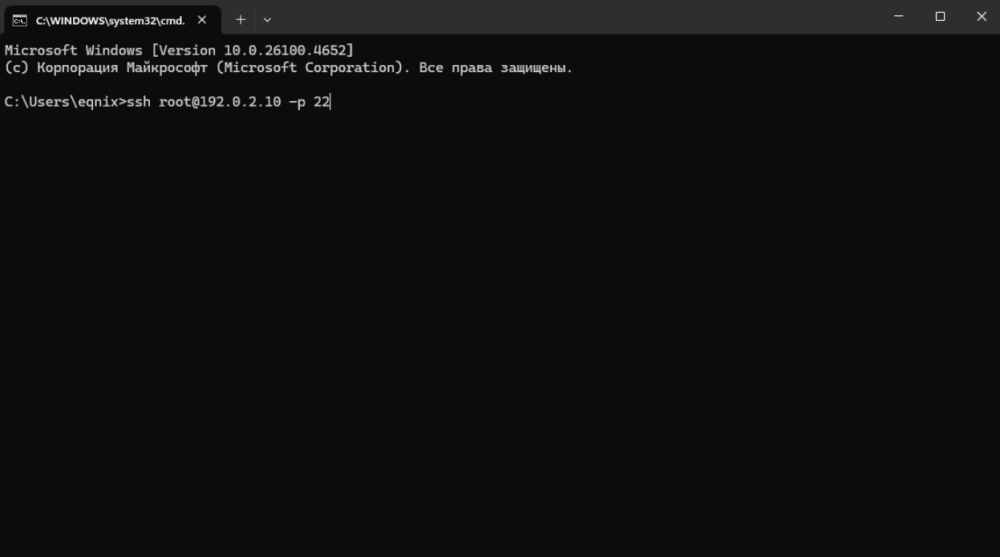
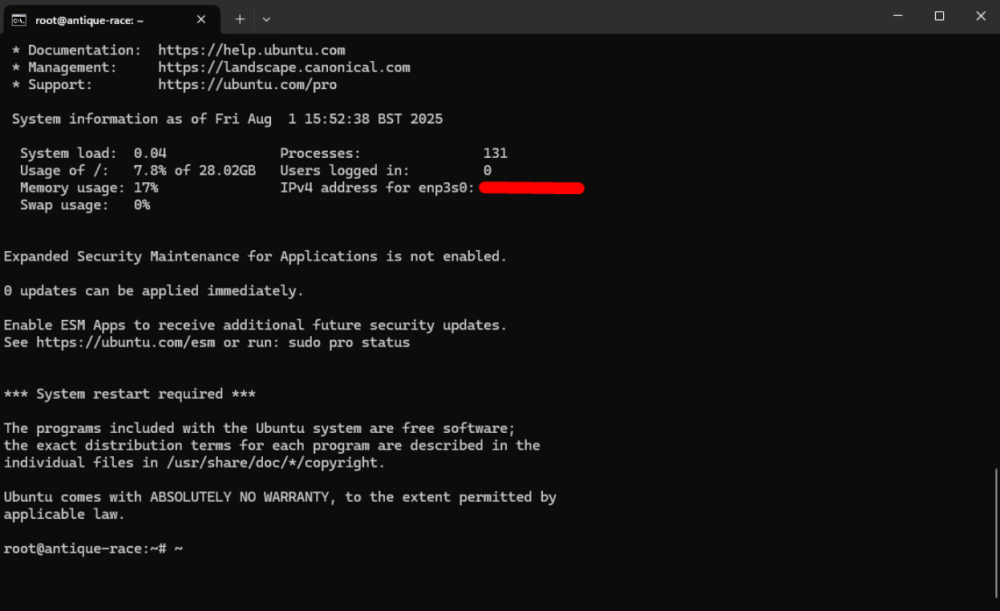
- У відповідь на запит введіть пароль, який ви отримали електронною поштою.
(Див. повідомлення від VirtFusion - пароль: наступні у папці Пароль:)
Варіант 2: Використання PuTTY (якщо ви віддаєте перевагу графічному інтерфейсу)
- Завантажте PuTTY з: https://www.putty.org/
- Відкрийте PuTTY
- У полі Host Name (або IP-адреса) введіть IP-адресу вашого VPS
- Встановіть порт (за замовчуванням
22за замовчуванням, за потреби змініть)
- Натисніть Відкрити
- Коли з'явиться термінал, увійдіть за допомогою:
- Ім'я користувача:
root
- Пароль: (з електронного листа від VirtFusion)
Крок 1: Встановіть необхідні пакунки
17 Java:
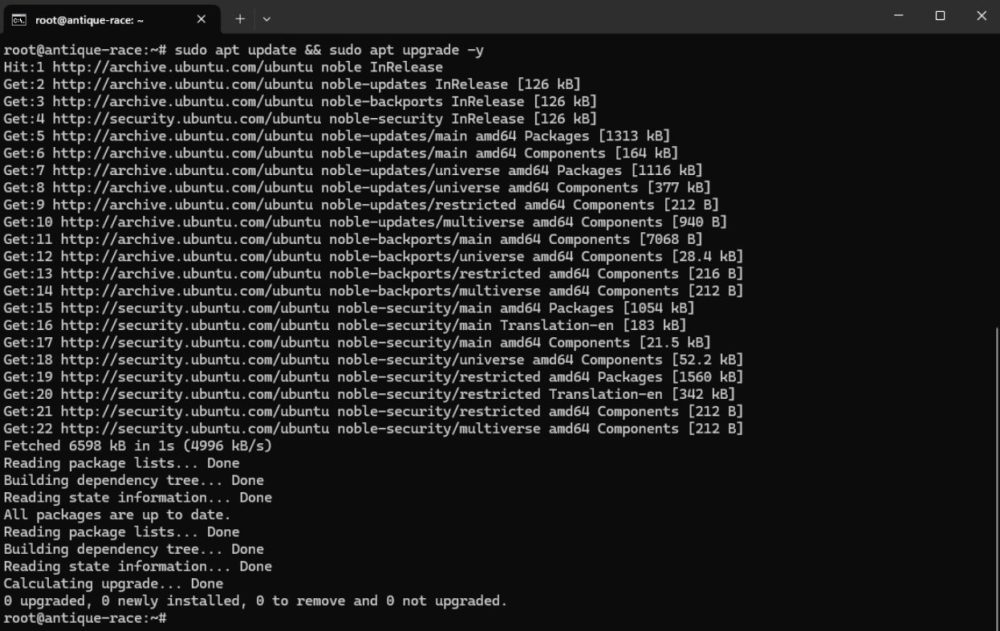
Оновлення списку пакунків та оновлення наявних пакунків:
sudo apt update && sudo apt upgrade -y
Встановіть Java 17 та необхідні утиліти:
sudo apt install wget curl unzip screen openjdk-17-jre-headless -y
або
21 Java:
Встановлення Java 21 та необхідних утиліт:
sudo apt install wget curl unzip screen openjdk-21-jre-headless -y
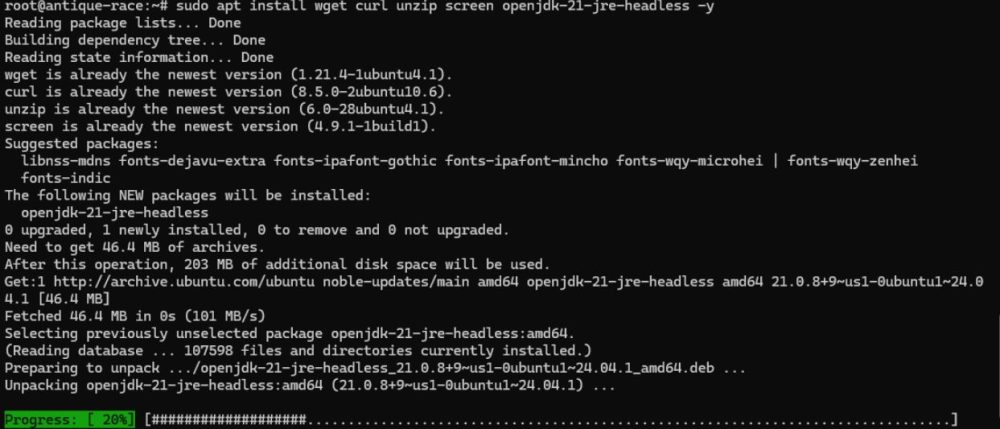
Перевірте встановлення Java:
Перевірте встановлену версію Java:
java -version
Крок 2: Створення каталогу сервера
Створіть основний каталог сервера:
mkdir ~/server
Перейдіть до каталогу сервера:
cd ~/server

Використовуйте окрему папку для кожного типу сервера (e.g., ~/server/forge/, ~/server/fabric/, etc.).
Розділ 1: Встановлення паперового сервера
1. Завантаження паперу
Відвідайте https://papermc.io/downloads/all?project=paper, щоб знайти останню версію або скористайтеся API:
Створіть каталог для сервера паперів:
mkdir paper
Перейдіть до каталогу Paper:
cd paper

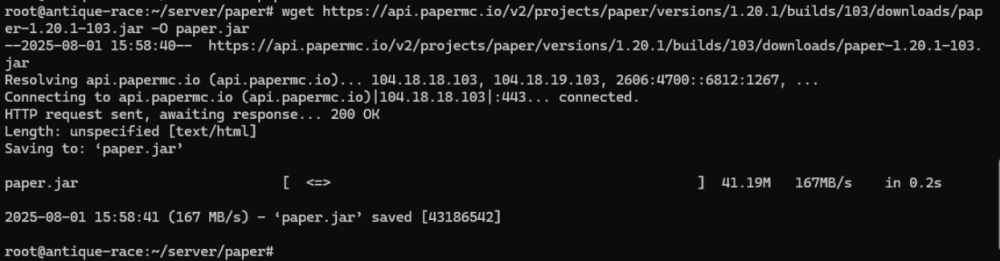
Завантажте файл сервера паперів:
wget https://api.papermc.io/v2/projects/paper/versions/1.20.1/builds/103/downloads/paper-1.20.1-103.jar -O paper.jar
2. Прийміть EULA
echo "eula=true" > eula.txt
3. Запустіть сервер
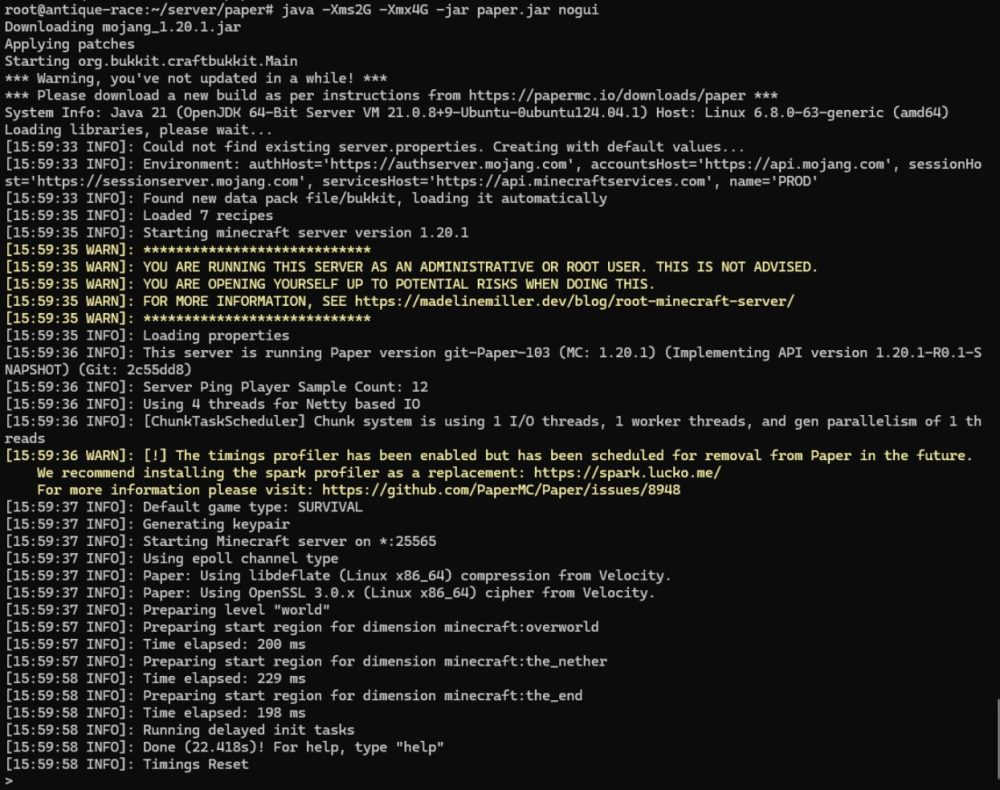
Запустіть паперовий сервер з мінімальним лімітом 2 і максимальним 4 ГБ на RAM, без графічного інтерфейсу:
java -Xms2G -Xmx4G -jar paper.jar nogui

Використовуйте екран, щоб запустити його у фоновому режимі:
screen -S paper
java -Xms2G -Xmx4G -jar paper.jar nogui
Щоб від'єднати: Ctrl A, потім D.
Щоб приєднати: screen -r paper.
- Готово!
Розділ 2: Встановлення сервера Forge
1. Завантаження інсталятора Forge
Відвідайте https://files.minecraftforge.net/, щоб завантажити інсталятор для вашої версії. Приклад:
Створіть каталог для сервера Forge:
mkdir forge
Перейдіть до каталогу Forge:
cd forge
Встановіть файли сервера Forge:
wget https://maven.minecraftforge.net/net/minecraftforge/forge/1.20.1-47.2.0/forge-1.20.1-47.2.0-installer.jar
2. Запустіть інсталятор (режим сервера)
Запустіть сервер Forge з мінімальним лімітом 2 і максимальним лімітом 4 ГБ на RAM, без графічного інтерфейсу:
java -jar forge-1.20.1-47.2.0-installer.jar --installServer
3. Прийміть EULA
echo "eula=true" > eula.txt
4. Запустити сервер
screen -S forge
java -Xms2G -Xmx4G -jar forge-1.20.1-47.2.0.jar nogui
Розділ 3: Встановлення сервера Fabric
1. Завантаження інсталятора Fabric
Перейдіть на https://fabricmc.net/use/ і завантажте інсталятор сервера:
Створіть каталог для сервера Fabric:
mkdir fabric
Перейдіть до каталогу Fabric:
cd fabric
Завантажте інсталятор Fabric:
wget https://maven.fabricmc.net/net/fabricmc/fabric-installer/1.0.0/fabric-installer-1.0.0.jar
2. Запустіть інсталятор (режим сервера)
Встановіть сервер Fabric для версії 1.20.1:
java -jar fabric-installer-1.0.0.jar server -mcversion 1.20.1 -downloadMinecraft
3. Прийміть ліцензійну угоду EULA
echo "eula=true" > eula.txt
4. Запустити сервер
screen -S fabric
java -Xms2G -Xmx4G -jar fabric-server-launch.jar nogui
Примітки
- Замініть 1.20.1 на потрібну вам версію Minecraft.
- Для серверів з модифікаціями (Forge/Fabric) покладіть .jar-моди до теки mods/.
- Для плагінів (Paper) помістіть .jar файли до теки plugins/.
- Завжди тестуйте спочатку з мінімальною кількістю модифікацій/плагінів, щоб перевірити сумісність.
- Відстежуйте використання ресурсів за допомогою таких інструментів, як htop або top.
- Щоб знайти посилання на wget, вам просто потрібно скопіювати посилання для завантаження, натиснувши правою кнопкою миші на іконку завантаження на сайті
.
Висновок
Тепер ви можете запустити сервер Minecraft на своєму VPS, використовуючи Forge, Fabric або Paper. Кожен тип сервера має свої переваги:
- Paper: Найшвидший і найкращий для плагінів.
- Forge: найкраще підходить для складних модів.
- Fabric: Легка, новіша екосистема для модифікацій.
Обирайте залежно від того, що ви плануєте використовувати.