




 es | USD







Administración del servidor
Tener un administrador en tu servidor es una parte crucial de su gestión porque con la ayuda de un administrador o de todo un equipo se pueden evitar muchos problemas en el servidor, como la sobrecarga, la selección de mapas y otros. En particular, la administración puede gestionar rápidamente a los jugadores y expulsar/banear a aquellos que interrumpan el proceso de juego para los demás o utilicen trampas.
CONSEJO
Más información sobre cómo añadir una misión a tu servidor Arma 3
Cómo añadir un administrador a un servidor Arma 3
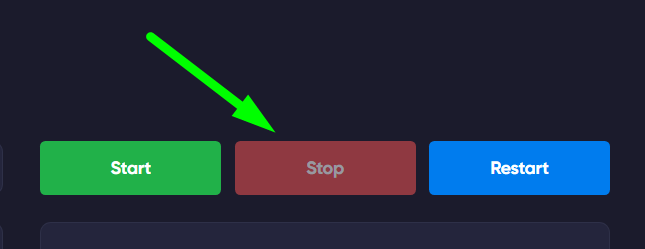
1) Accede al panel de juego de tu servidor y en la sección Consola, asegúrate de que está desactivada.
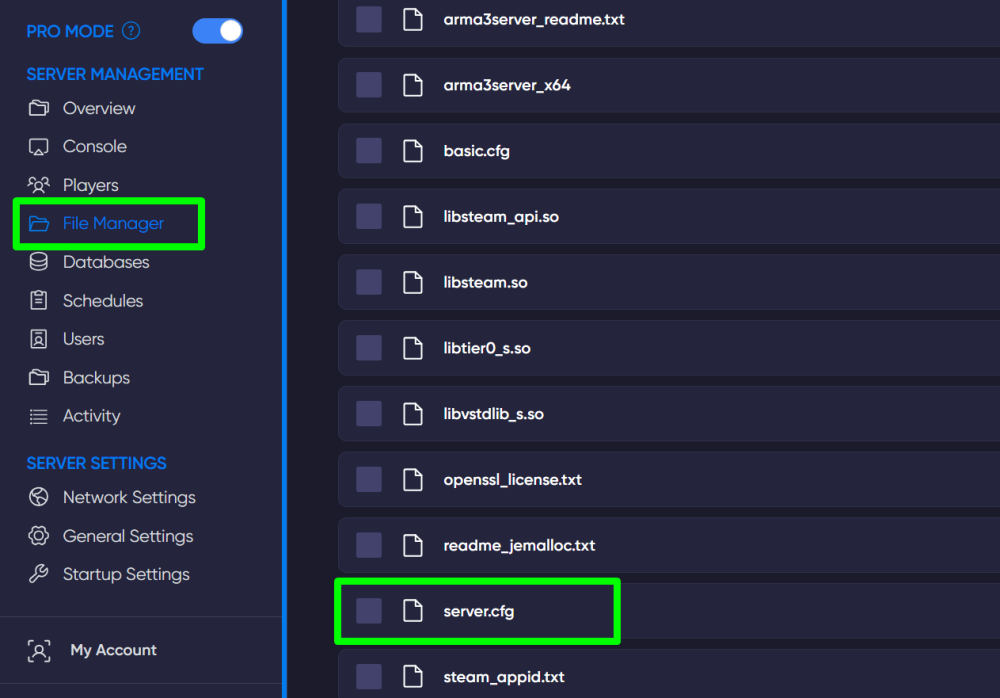
2) Abre la sección Administrador de archivos, busca el archivo server.cfg y ábrelo.
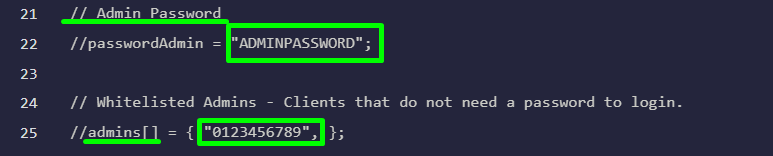
3 ) En este archivo, localice las líneas Admin Password y admins[]. En Admin password, piensa e introduce una contraseña sustituyendo ADMINPASSWORD (ejemplo), y en admins[], sustituye 0123456789 (ejemplo) por tu SteamID.
IMPORTANTE
Elimina los símbolos
//antes depasswordAdminyadmins[]
4) Guarda los cambios en el archivo, luego puedes reiniciar el servidor.
5 ) Inicia sesión en el servidor, durante el juego, abre el chat usando la tecla / e introduce el comando #login password, luego pulsa Enter.
IMPORTANTE
Para averiguar el SteamID de un jugador, copia el enlace a su perfil y úsalo en este sitio web
Ahora ya sabes cómo añadir un administrador a tu servidor y configurar el proceso de gestión. Te deseamos una experiencia agradable y cómoda. Juega con GODLIKE.