


 es | USD







Gestión del servidor
El uso de comandos de consola ofrece la comodidad y rapidez necesarias para gestionar el servidor con eficacia: cambiar el mapa, apagar el servidor o expulsar a un jugador que infrinja las normas del servidor.
CONSEJO
Cómo habilitar la consola para el servidor
A continuación, te explicamos cómo habilitar la aplicación de consola en el servidor, te ofrecemos una guía paso a paso y te hablamos de los comandos básicos.
1) Apaga el servidor Satisfactory a través del panel de juego.
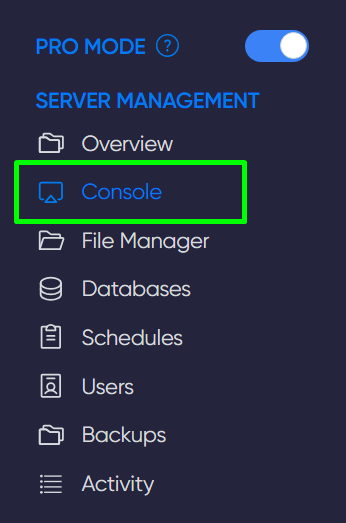
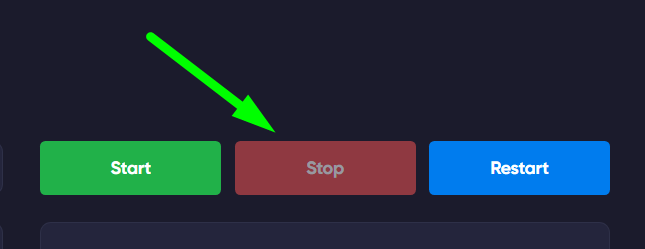
2 ) Navega hasta la carpeta %LOCALAPPDATA%\FactoryGame\Saved\Config\WindowsNoEditor.
3) Abre el archivo Input.ini como documento de texto.
4 ) En la parte inferior del archivo, introduzca las dos líneas siguientes:
[/script/engine.inputsettings]
ConsoleKey=F1
IMPORTANTE
En la línea ConsoleKey=, introduzca la tecla que utilizará para abrir la consola.
Guarde el archivo. Listo.
Comandos de la consola
A continuación encontrará una lista de comandos que puede utilizar a través de la consola:
| Stat FPS | Muestra el indicador de FPS en el juego |
| t.MaxFPS <número> | Establece los FPS máximos |
| ToggleDebugOverlay | Muestra información sobre la posición, el tiempo de la sesión de juego y el tiempo del mundo del juego |
| Suicidio | Reinicia tu personaje |
CONSEJO
Ahora ya sabes cómo usar la consola y qué comandos útiles están disponibles para ella. Te deseamos una agradable experiencia de juego. Juega con GODLIKE.