

 ua | USD





🧩 Як встановити модпак на ваш сервер Godlike.host
Встановити модпак дуже просто! Панель зробить все за вас - вибере правильне ядро, налаштує модифікації та підготує ваш сервер до запуску.
Працює для: Forge, Fabric, CurseForge та Modrinth.
Швидке встановлення (рекомендовано)
-
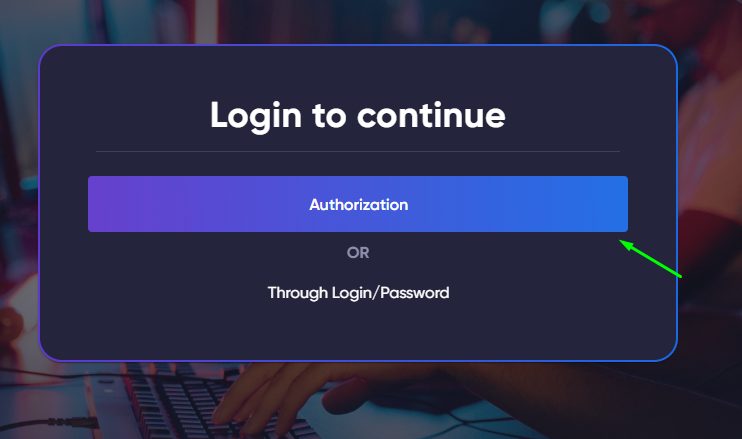
Відкрийте панель керування:
👉 https://ultra.panel.godlike.host

-
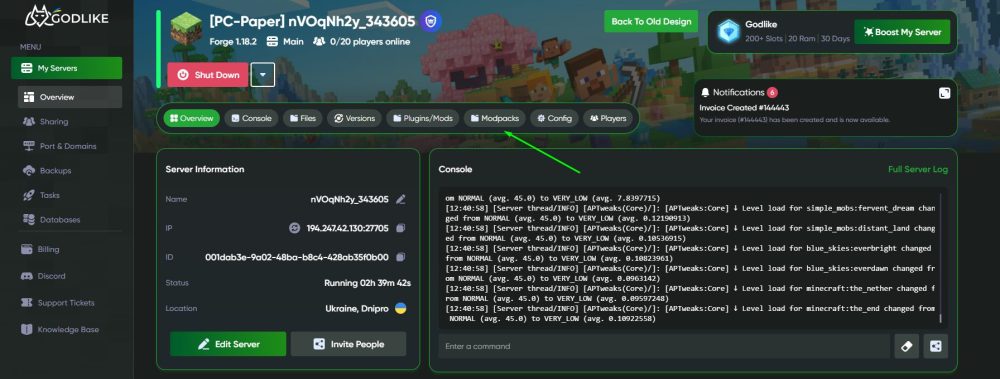
Виберіть свій сервер → перейдіть на вкладку Modpacks.

-
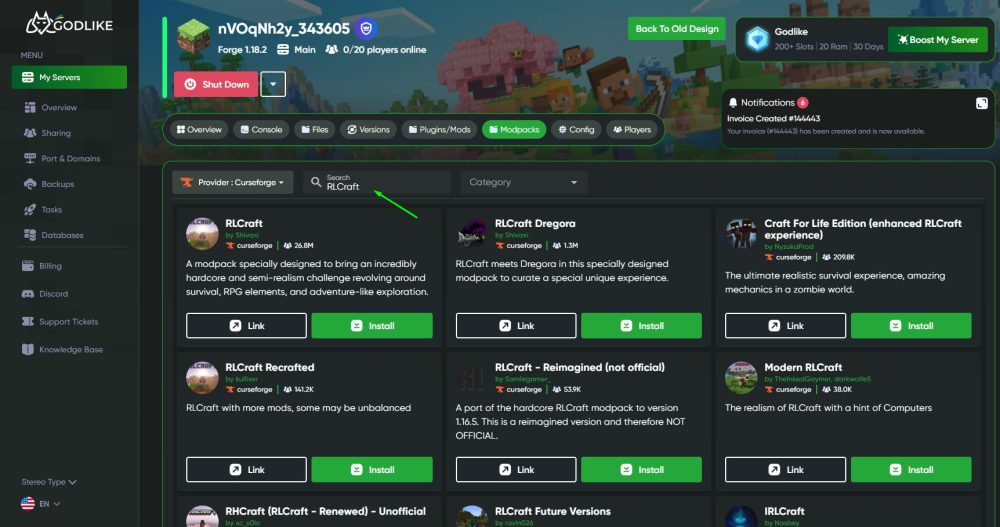
Знайдіть потрібний модпак:
-
Скористайтеся пошуком (наприклад, RLCraft, Better MC, SkyFactory 4).
-
Ви також можете вибрати платформу: CurseForge, Modrinth та інші.

-
-
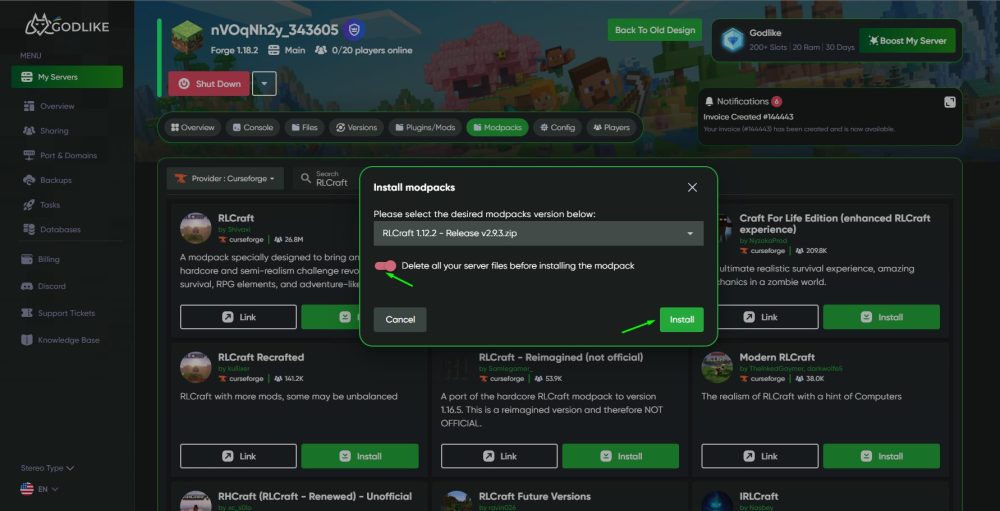
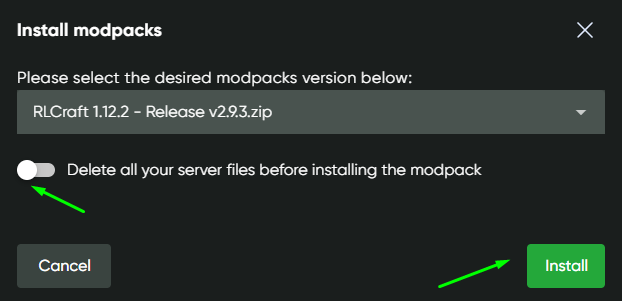
Натисніть "Встановити".
Панель автоматично-
завантажить правильне ядро (Forge/Fabric),
-
встановить всі модифікації, конфіги та залежності,
-
підготує ваш сервер до запуску.
ПОРАДА
Якщо ви хочете почати з чистого аркуша, увімкніть га лочку"Видалити всі файли сервера"
Це дозволить перезаписати старі файли і встановити модпак коректно.
👉 Ми рекомендуємо ввімкнути його для першого встановлення або повного перевстановлення.
-
-
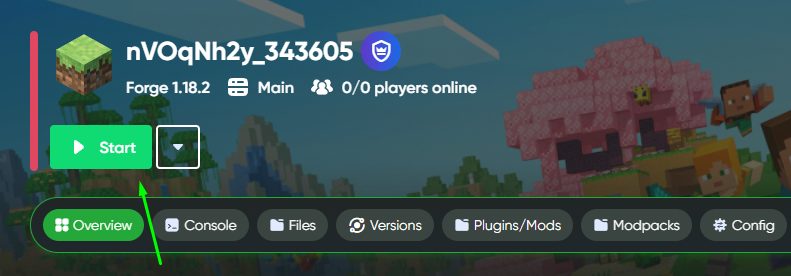
Зачекайте на завершення інсталяції, а потім натисніть " Старт ", щоб запустити ваш сервер.

-
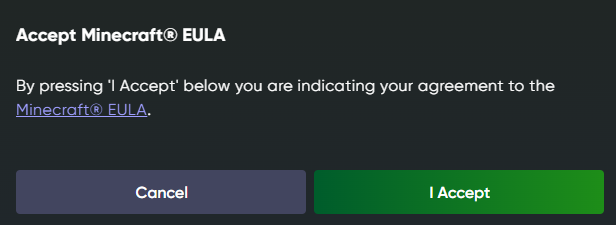
Якщо з'явиться повідомлення про EULA (ліцензійну угоду ) - просто прийміть його. Це стандартна вимога Minecraft.

ПОРАДА
Не турбуйтеся про помилки або попередження у консолі під час запуску модпаку.
Для модпакетів поява деяких помилок у консолі під час запуску є нормальним явищем - головне, щоб сервер успішно запустився.Якщо ви бачите повідомлення "Цей модпак вимагає більше ресурсів", збільште свій RAM (ми рекомендуємо принаймні 4-8 ГБ).
Також не змінюйте ядро вручну після встановлення - це може призвести до поломки модпаку.
⚙️ Можливі помилки та їх вирішення
| Помилка | Чому виникає | Що робити |
|---|---|---|
| Закінчилася пам'ять | Недостатньо RAM | Оновіть тарифний план або збільште RAM до 6+ ГБ |
| Невідповідність версії мода | Моди та ядро сервера різних версій | Перевстановіть Forge/Fabric правильної версії |
| Сервер впав під час запуску | Несумісні модифікації або ядро | Видаліть конфліктуючі моди або перевстановіть модпак |
| Відсутній server.jar | Не встановлено ядро | Перевстановіть Forge/Fabric через вкладку "Версії" |
| EULA не прийнято | Ліцензійну угоду не прийнято | У консолі запустити: echo eula=true > eula.txt |
🔁 Як оновити модпак
-
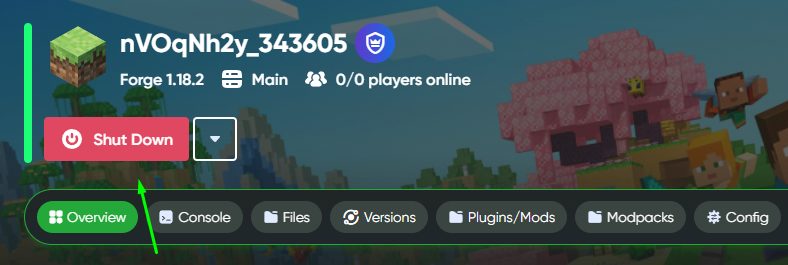
Зупиніть сервер.

-
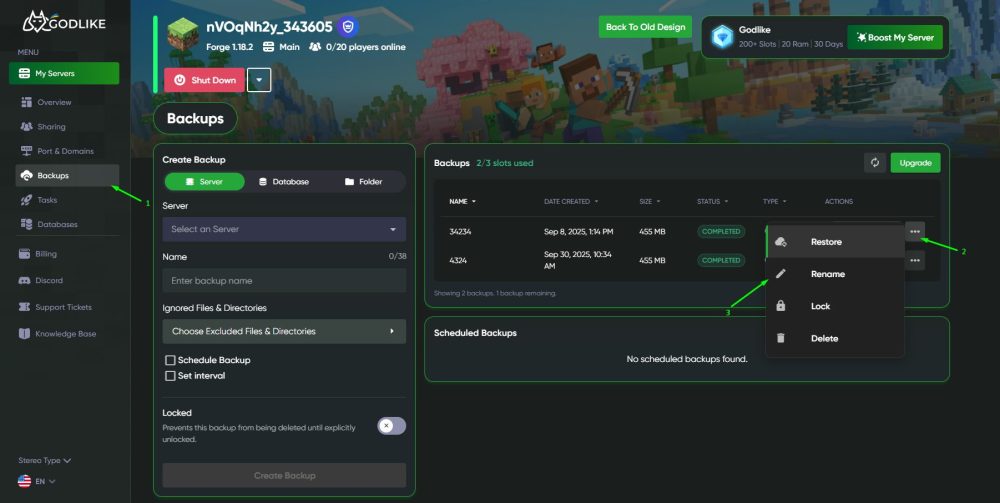
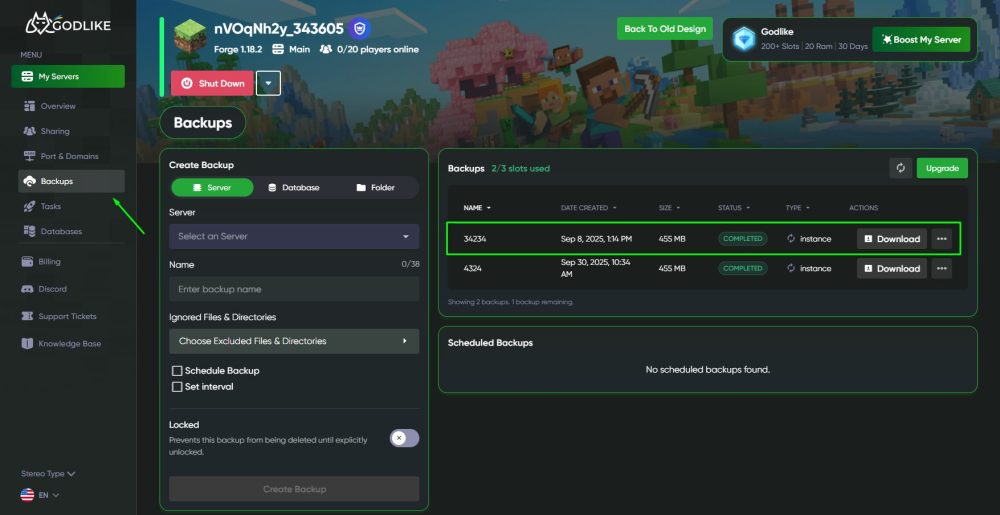
Створіть резервну копію (Backups) - про всяк випадок.

-
Перейдіть на вкладку Modpacks, виберіть той самий модпак і натисніть Встановити.

ПОРАДА
Якщо ви хочете зберегти свої файли, не встановлюйте прапорець "Видалити всі файли".
Панель оновить лише необхідні файли модифікацій.
-
Запустіть сервер і перевірте, чи все працює правильно.
-
Якщо після оновлення щось пішло не так - просто відновіть резервну копію.