


 pl | USD






Administracja serwerem
Posiadanie administratora na serwerze jest kluczową częścią zarządzania nim, ponieważ z pomocą jednego administratora lub całego zespołu można zapobiec wielu problemom na serwerze, takim jak przeciążenie, wybór mapy i inne. W szczególności, administracja może szybko zarządzać graczami i wyrzucać/banować tych, którzy zakłócają proces gry dla innych lub używają cheatów.
WSKAZÓWKA
Dowiedz się więcej o dodawaniu misji do serwera Arma 3
Jak dodać administratora do serwera Arma 3
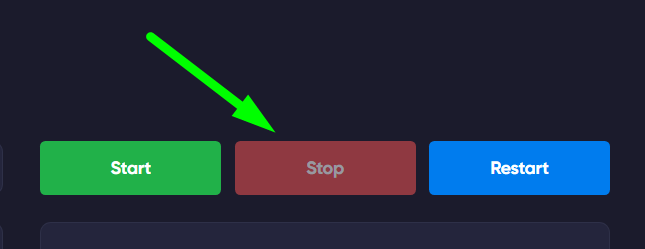
1 ) Zaloguj się do panelu gry swojego serwera i w sekcji Konsola upewnij się, że jest wyłączona.
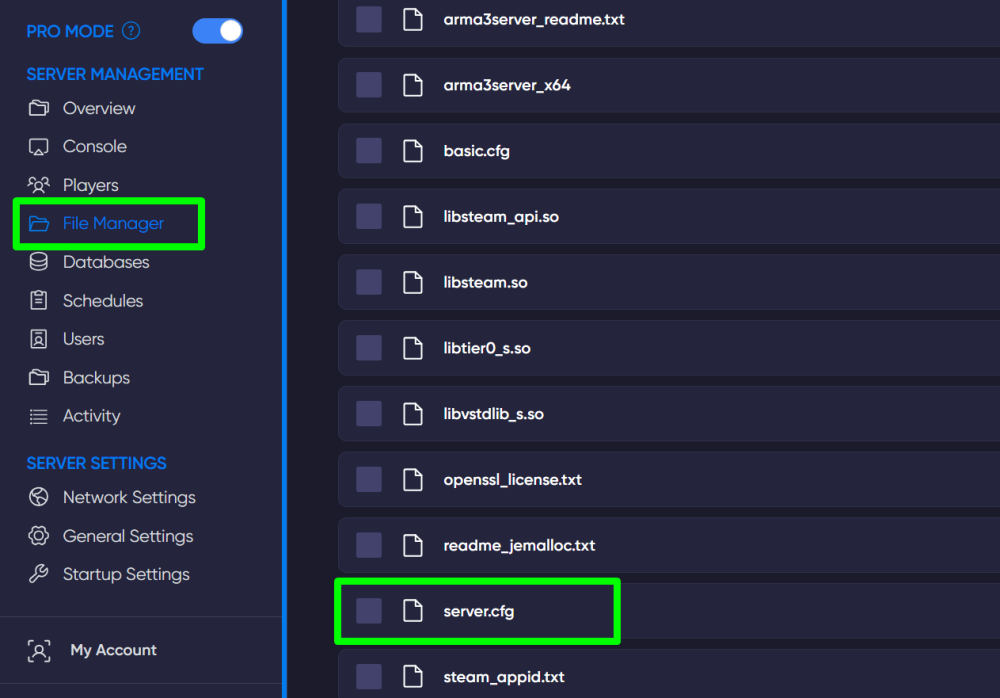
2) Otwórz sekcję File Manager, znajdź plik server.cfg i otwórz go.
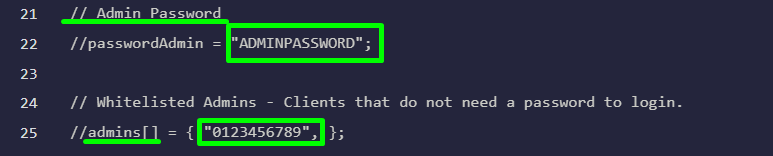
3 ) W tym pliku znajdź linie Admin Password i admins[]. W polu Hasło administratora podaj i wprowadź poniższe hasło, zastępując ADMINPASSWORD (przykład), a w polu admins[] zastąp 0123456789 (przykład) swoim SteamID.
WAŻNE
Usuń symbole
//przedpasswordAdminiadmins[]
4) Zapisz zmiany w pliku, a następnie możesz ponownie uruchomić serwer.
5 ) Zaloguj się na serwer, podczas gry otwórz czat za pomocą klawisza / i wpisz komendę #login password, a następnie naciśnij Enter.
WAŻNE
Aby poznać SteamID gracza, skopiuj link do jego profilu i użyj go na tej stronie.
Teraz już wiesz, jak dodać administratora do swojego serwera i skonfigurować proces zarządzania. Życzymy przyjemnej i wygodnej gry. Graj razem z GODLIKE.