


 de | USD







So stellen Sie eine Verbindung zu Ihrem Rust Server her
Option 1: Über Rust
- Suchen Sie die IP-Adresse Ihres Servers im Panel auf der Registerkarte Übersicht auf Godlike

- Kopieren Sie unsere IP:PORT
- Rost öffnen
- Drücken Sie F1, um die Konsole zu öffnen Geben Sie ein: `connect ip:port` und drücke Enter!

Möglichkeit 2: Über Steam
- Öffne dein Steam und gehe zu View > Servers
- Klicken Sie auf Server hinzufügen und geben Sie die IP ein, die Sie auf dem Panel finden
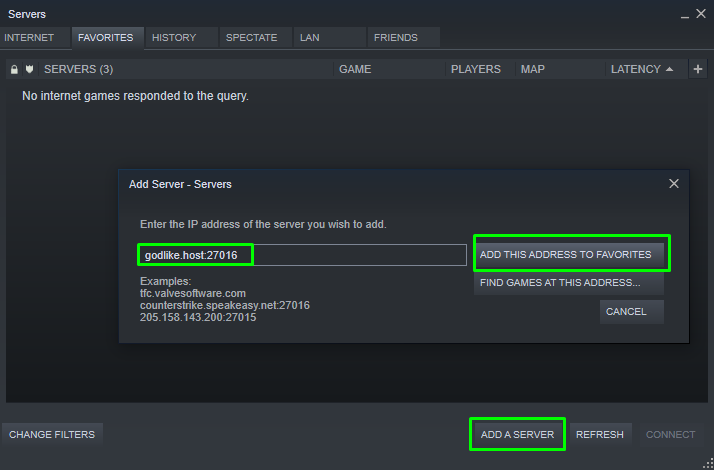
- Klicke auf Diesen Server zu den Favoriten hinzufügen, warte ein paar Sekunden und du bist bereit!
So fügen Sie eine benutzerdefinierte Karte zu Ihrem Rust Server hinzu
Wenn Sie benutzerdefinierte Karten auf Ihrem Rust Hosting Server verwenden möchten, müssen Sie die RustEdit Oxide-Erweiterung verwenden.
Dieser Artikel geht davon aus, dass Sie Oxide bereits installiert haben.
- Laden Sie die RustEdit Oxide-Erweiterung herunter, die Sie unter here finden. Die Datei, die Sie heruntergeladen haben, sollte den Namen
Oxide.Ext.RustEdit.dll. - Navigieren Sie in Ihrem Kontrollpanel zum Dateimanager
- Hochladen
Oxide.Ext.RustEdit.dllzum/RustDedicated_Data/Managed/Ordner. - Nachdem die Erweiterung hochgeladen wurde, navigieren Sie zum Ordner
/server/my_server_identity/cfg/und bearbeiten Sie die Datei server.cfg. Wenn sie nicht existiert, erstellen Sie sie. - Fügen Sie am Ende Ihrer
server.cfgeine neue Zeile ein und fügen Sie den Textlevelurl "(url)"hinzu, wobei Sie(url)durch einen direkten Download-Link zu Ihrer benutzerdefinierten Kartendatei ersetzen. Eine Beispielkonfiguration finden Sie weiter unten:
server.description "Welcome to my Rust server!"
server.url "https://discord.gg/"
levelurl "https://www.dropbox.com/"
Sie können einen Dienst wie Dropbox nutzen, um Ihre Kartendatei hochzuladen und einen direkten Link zu generieren. Laden Sie die Datei einfach in Dropbox hoch und erstellen Sie dann einen Link, indem Sie auf die Schaltfläche "Teilen" und anschließend auf "Link erstellen" klicken. Fügen Sie den erstellten Link in Ihre server.cfg ein und ersetzen Sie ?dl=0 durch ?dl=1, wie im Beispiel gezeigt.
Speichern Sie die Änderungen, die Sie an der Datei server.cfgvorgenommen haben, und starten Sie dann Ihren Server neu. Ihr Server sollte nun mit der von Ihnen hinzugefügten Karte geladen werden.