


 es | USD



Cómo conectarse a su servidor Rust
Opción 1: Vía Rust
- Busque la IP de su servidor en el panel de la pestaña Visión general en el panelGodlike

- Copia nuestra IP:PORT
- Abrir óxido
- Pulsa F1 para abrir la consola Escribe `connect ip:port` y pulsa enter
Opción 2: A través de Steam
- Abre tu Steam y ve a Ver > Servidores
- Haz click en Añadir un servidor y rellena la IP que aparece en el panel
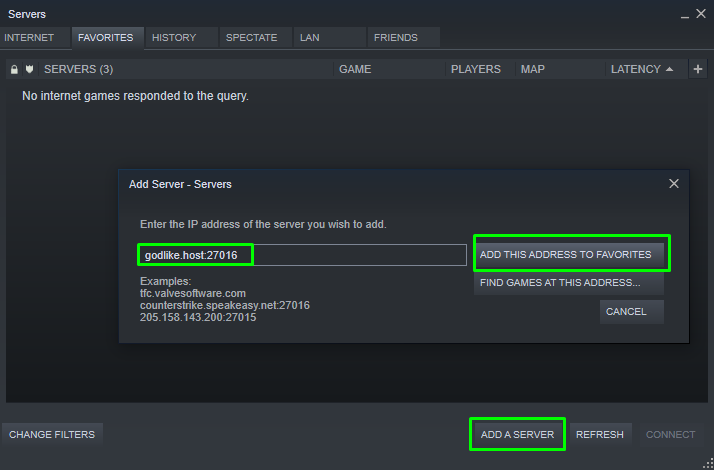
- Haz clic en Añadir este servidor a favoritos, espera unos segundos y ¡listo!
Cómo añadir un mapa personalizado a tu servidor Rust
Si quieres usar mapas personalizados en el alojamiento de tu servidorRust , necesitarás usar la extensión RustEdit Oxide.
Este artículo asume que ya tienes Oxide instalado.
- Descarga la extensión RustEdit Oxide, que se encuentra en here. El archivo que descargaste debe llamarse
Oxide.Ext.RustEdit.dll. - En su panel de control, vaya al Administrador de archivos
- Sube
Oxide.Ext.RustEdit.dlla la carpeta/RustDedicated_Data/Managed/carpeta. - Cuando la extensión haya terminado de cargarse, vaya a la carpeta
/server/my_server_identity/cfg/y edite el archivo server.cfg. Si no existe, créalo. - Al final de su
server.cfg, añada una nueva línea y añada el textolevelurl "(url)", sustituyendo el(url)por un enlace de descarga directa a su archivo de mapa personalizado. A continuación se ofrece un ejemplo de configuración:
server.description "Welcome to my Rust server!"
server.url "https://discord.gg/"
levelurl "https://www.dropbox.com/"
Puede utilizar un servicio como Dropbox para cargar su archivo de mapa y generar un enlace directo. Sólo tiene que subir el archivo a Dropbox y, a continuación, crear un enlace para compartir haciendo clic en el botón "Compartir" seguido de "Crear enlace". Pega ese enlace generado en tu server.cfg, sustituyendo el ?dl=0 por ?dl=1 como se muestra en el ejemplo.
Guarde los cambios realizados en el archivo server.cfgy reinicie el servidor. Tu servidor debería cargarse ahora con el mapa personalizado que has añadido.